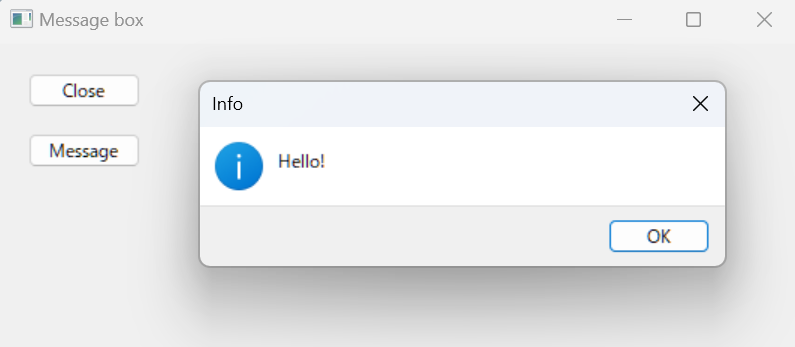
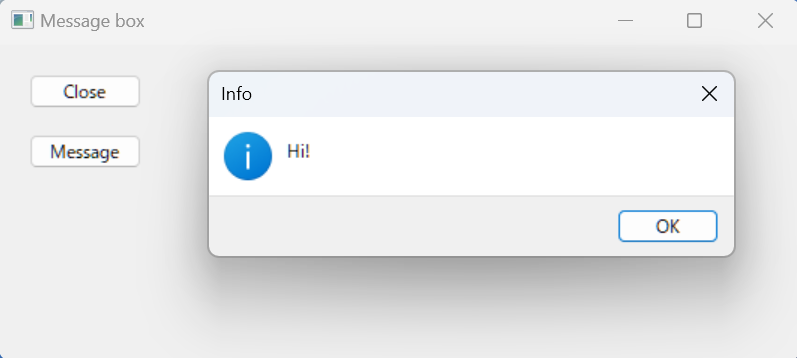
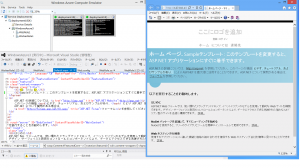
GUIの表示方法はいろいろありますが、今回はwxPythonを試してみました。
参考)https://zetcode.com/wxpython/widgets/
wxhello.py
import wx

class Example(wx.Frame):
    def __init__(self, *args, **kwargs):
        super(Example, self).__init__(*args, **kwargs)
        self.InitUI()

    def InitUI(self):
        wx.CallLater(3000, self.ShowMessage)

        pnl = wx.Panel(self)
        btn1 = wx.Button(pnl, label='Close', pos=(20, 20))
        btn1.Bind(wx.EVT_BUTTON, self.OnClose)

        btn2 = wx.Button(pnl, label='Message', pos=(20, 60))
        btn2.Bind(wx.EVT_BUTTON, self.ShowMessage2)

        self.SetSize(550, 250)
        self.SetTitle('Message box')
        self.Centre()

    def ShowMessage(self):
        wx.MessageBox('Hello!', 'Info',
            wx.OK | wx.ICON_INFORMATION)

    def ShowMessage2(self, e):
        wx.MessageBox('Hi!', 'Info',
            wx.OK | wx.ICON_INFORMATION)

    def OnClose(self, e):
        self.Close(True)

def main():
    app = wx.App()
    ex = Example(None)
    ex.Show()
    app.MainLoop()

if __name__ == '__main__':
    main()
実行
python wxhello.py
メッセージ表示関数を二つ用意したのは、呼び出し方によって、引数が違うからです。
今回は、.NET のコードをIronPythonでなくPythonから呼び出しライブラリを使用したサンプルをためしてみました。
参考)https://github.com/pythonnet/pythonnet
環境)pythonnet v3.0.3 / python v3.10.13 / Anaconda Navigator 2.4.0 / Windows 11
#!/usr/bin/env python
# -*- coding: utf-8 -*-

import clr

clr.AddReference("System.Windows.Forms")
import System.Windows.Forms as WinForms
from System.Drawing import Size, Point


class HelloApp(WinForms.Form):

    def __init__(self):
        super().__init__()
        self.Text = "Hello! From Python"
        self.AutoScaleBaseSize = Size(5, 13)
        self.ClientSize = Size(392, 217)
        h = WinForms.SystemInformation.CaptionHeight
        self.MinimumSize = Size(392, (117 + h))

        self.button = WinForms.Button()
        self.button.Location = Point(160, 64)
        self.button.Size = Size(82, 20)
        self.button.TabIndex = 2
        self.button.Text = "Click Me!"

        self.button.Click += self.button_Click

        self.textbox = WinForms.TextBox()
        self.textbox.Text = "Hello!"
        self.textbox.TabIndex = 1
        self.textbox.Size = Size(82, 40)
        self.textbox.Location = Point(160, 24)

        self.AcceptButton = self.button
        self.Controls.Add(self.button)
        self.Controls.Add(self.textbox)

    def button_Click(self, sender, args):
        WinForms.MessageBox.Show(self.textbox.Text)

    def run(self):
        WinForms.Application.Run(self)

def main():
    form = HelloApp()
    app = WinForms.Application
    app.Run(form)

if __name__ == '__main__':
    main()
実行
python hello.py
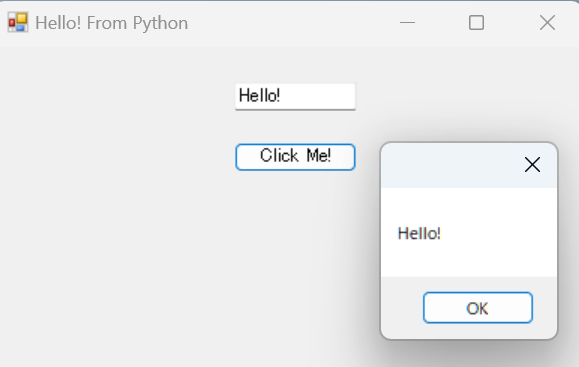
Windows Form の表示とマウスクリックを確認できました。
このブログは7年ぶりの投稿になります。その間他のブログで書いていましたが、Windowsに関連した内容をふたたびこのブログで書くことにしました。
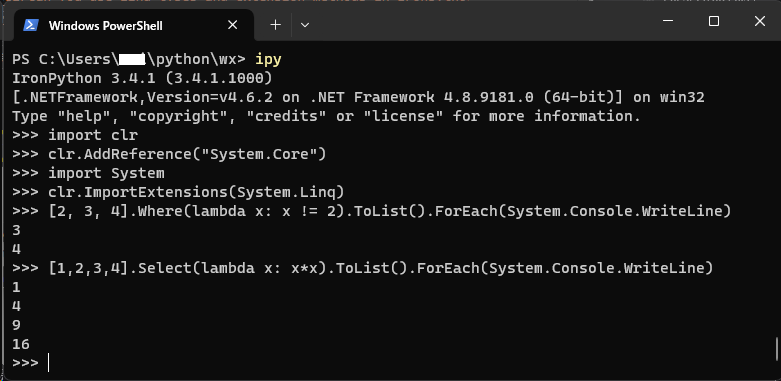
早速インスツールしてLINQのプログラムを動かしてみました。
ファイルに保存した .pyファイルからのipyコマンド実行でも確認しました。
参考)https://stackoverflow.com/questions/628482/can-you-use-linq-types-and-extension-methods-in-ironpython
このブログを始めて4年が経過しようとしています。
しかしまだまだAzureFunctionのような興味深いものもあり、まだこれから取り上げたいと思っています。(今回時間がないため先送り。他のブログがちょっと忙しいので・・)
BizSparkがきっかけではじめたこのブログですが、他の技術ブログを書くきっかけにもなり大変有意義でした。
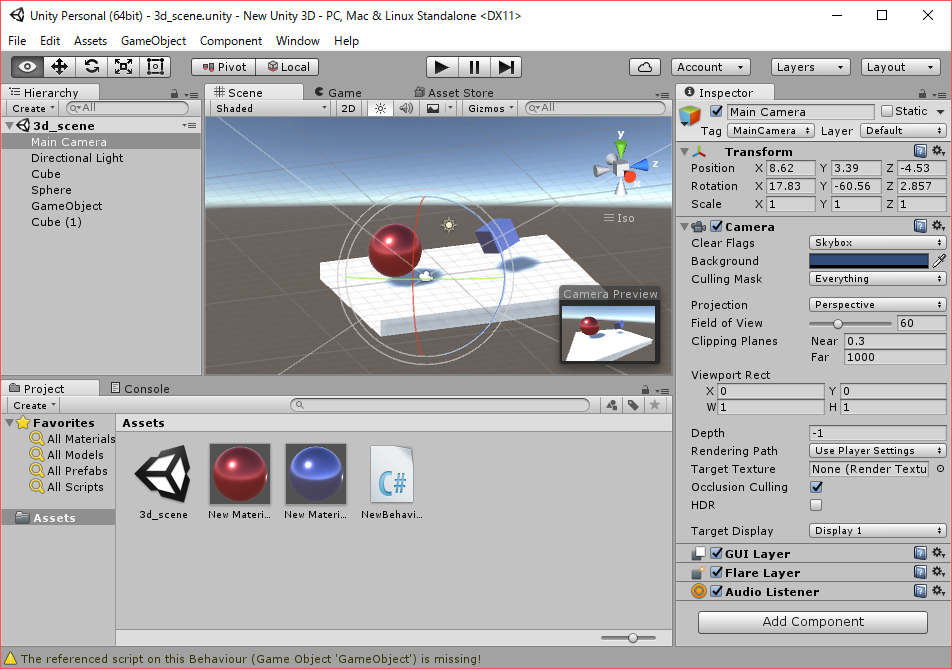
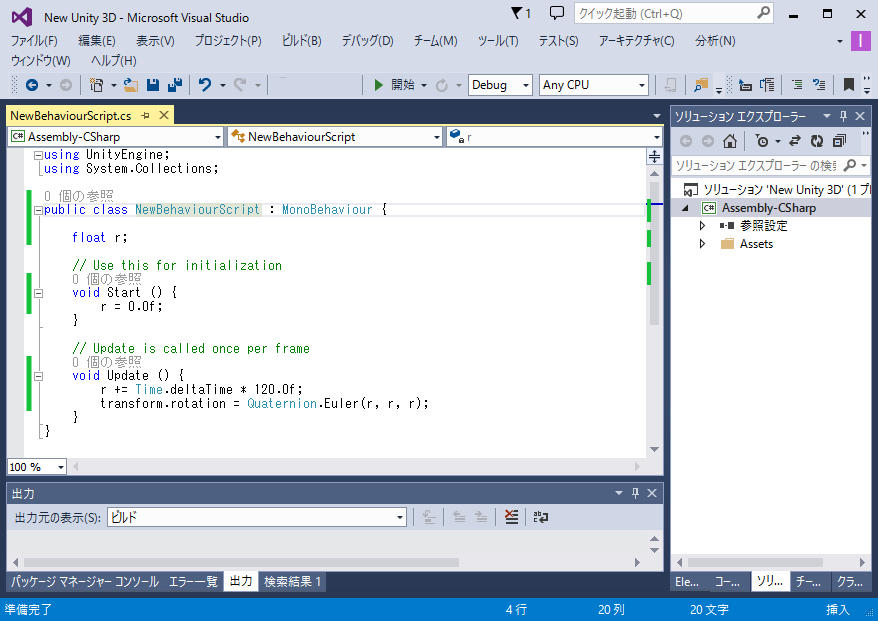
マルチプラットホーム対応。プログラマを引き付けるある種のキーワードですが、私自身はそれぞれのプラットホームにあった言語を使えばいいと思う派です。なのでXamarinのようにC#でiOSのアプリを作れると聞いてもあまりそそられないのですが、ゲームの統合開発環境のUnityはちょっと違う感じを受けました。ゲームにかぎらず3Dオブジェクトの表現手段としても魅力に思えたからです。この環境がC#を一段と魅力的にしています。(Macにもインストールしました)
ということでUnity5ことはじめとして今回取り上げてみました。
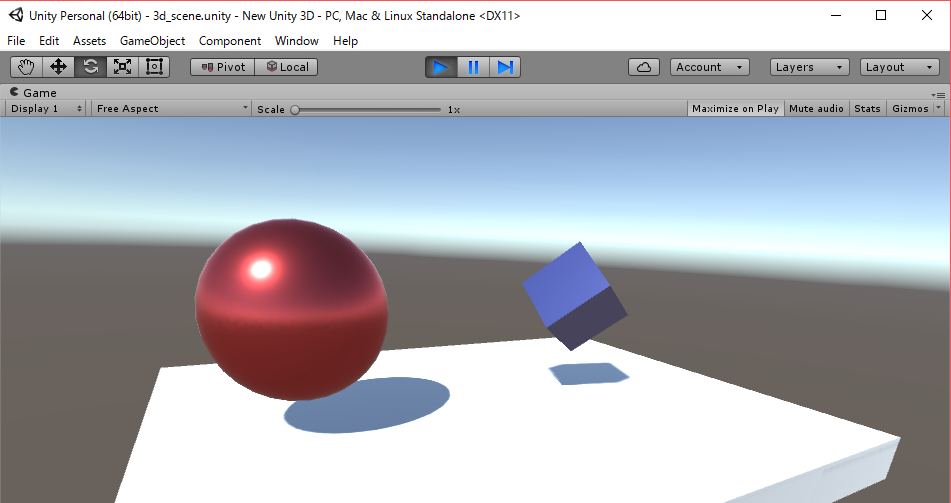
以下実行画面(立方体が回転します)
このツール自体、使っているのが楽しいです。(3Dレンダリングツールを使うのは、LightWave以来で15,6年ぶりくらいかも?)
BashがWindowsで走るようになる、というニュースはいろんな意味で衝撃的でした。
WindowsマシンでLinuxを走らせたいというときは、いままでVM、Cygwinなどで代用してきましたが、このBashはかなり使いやすく自然に感じます。(Macか好きなのもコンソールが使えるからです。)
インストールは以下を参考にさせていただきました。
http://qiita.com/Aruneko/items/c79810b0b015bebf30bb
Anniversary Updateの後、Windows機能の有効化、開発者モードにすることで使えるようになります。
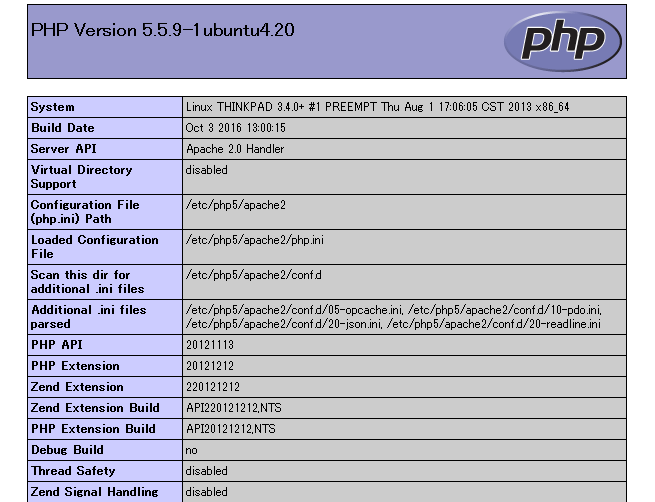
sudo apt-get install apache2 php5
http://locahost/index.phpでアクセス
bashコマンドで、WindowsのコマンドプロンプトがBashに変身するわけですが、まだ慣れないせいかちょっと違和感があります。(Windowsの一部にまだなりきれていない感が・・)
OpenCVをちょっと本格的にやってみたくなり、いろいろと調べていたところ、Microsoftの画像の内容を解析するWeb APIがあることを知りました。
https://www.microsoft.com/cognitive-services/en-us/computer-vision-api
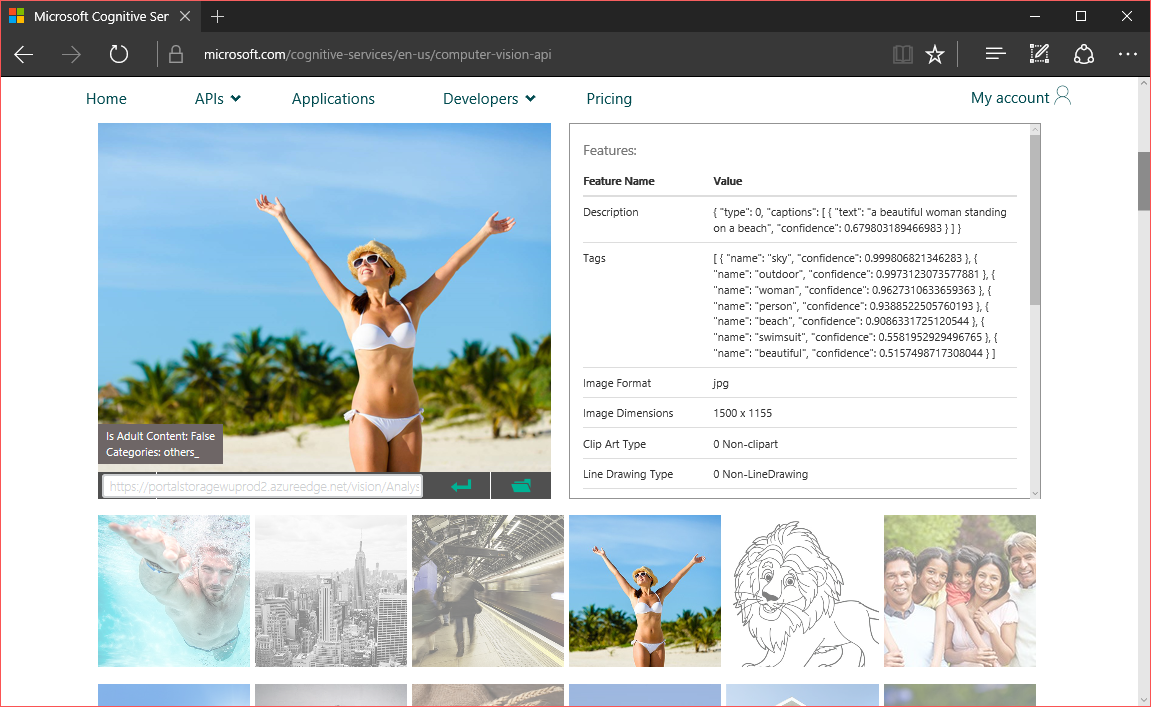
まずサイトにあるデモ画像を解析してみました。
Description { “type”: 0, “captions”: [ { "text": "a beautiful woman standing on a beach", "confidence": 0.679803189466983 } ] }
このように表示されました。写真の内容を解説しています。
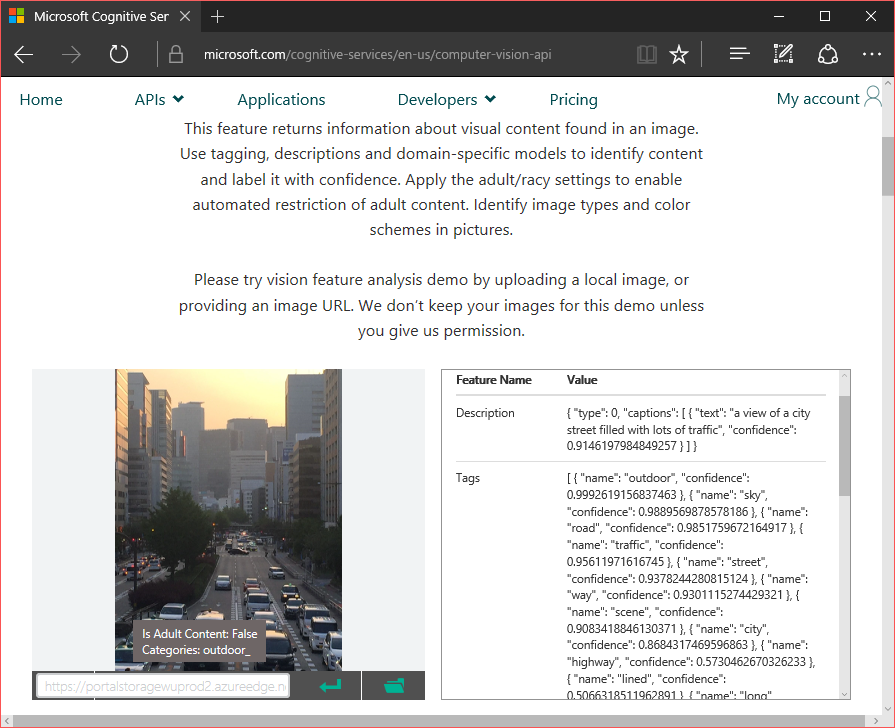
{ “type”: 0, “captions”: [ { "text": "a view of a city street filled with lots of traffic", "confidence": 0.9142464427110745 } ] }
見事に説明されています。
取得データ
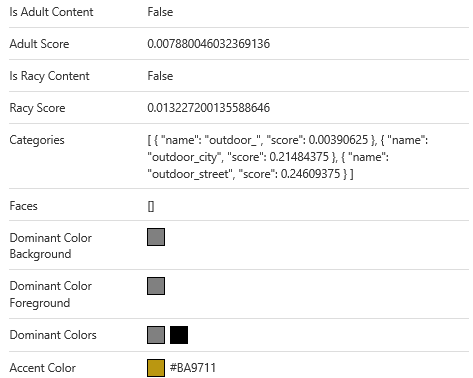
Features:
Dominant Color Foreground
Dominant Colors
Accent Color
#BA9711
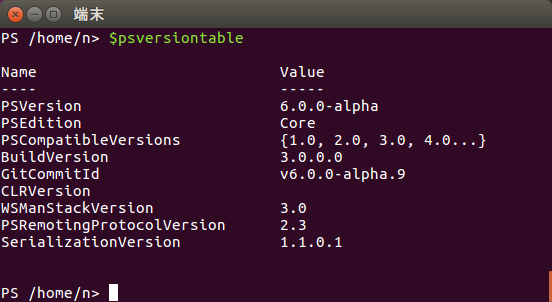
LinuxやMac用のPowerShellがマイクロソフトからリリースされました。
環境: Ubuntu 16.04
https://github.com/PowerShell/PowerShell/releases/tag/v6.0.0-alpha.9
バージョン表示
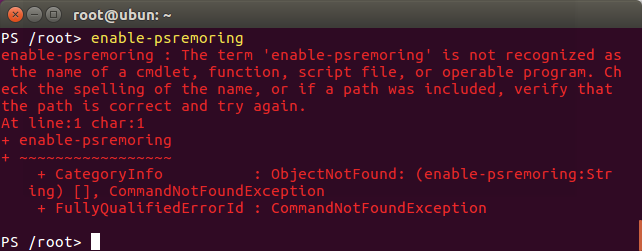
リモート設定
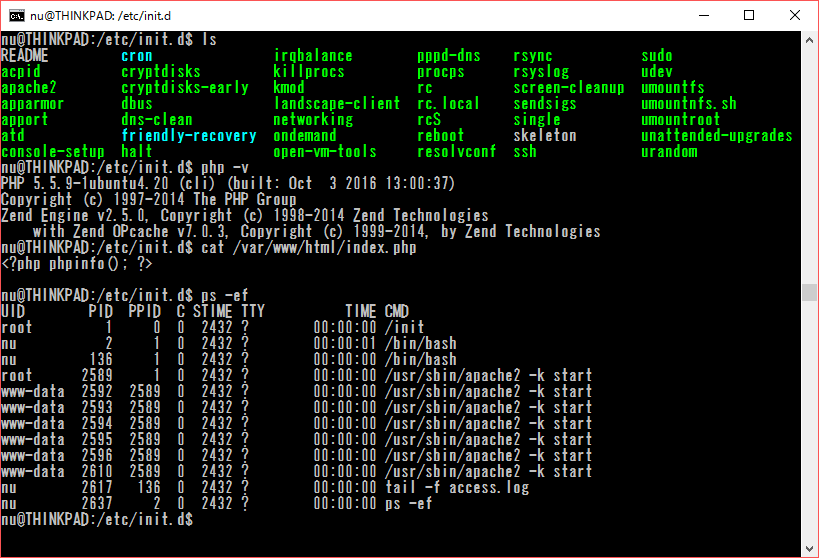
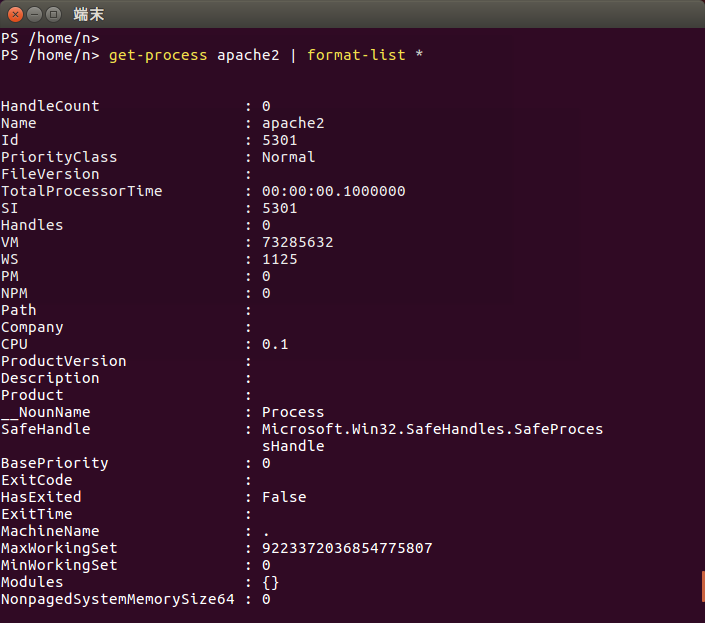
Apache2のプロセス表示
パワーシェルコマンドを非同期で並列に実行するテストです。時間を表示して並行に実行していることを確認しました。
環境: PowerShell version 5 / Windows 10
$PSVersionTable
(ポリシー変更を管理者権限で実行)
実行画面
runtest.ps1
$cmds = @(
 "sleep 1; get-date",
 "sleep 2; get-date",
 "sleep 3; get-date"
 )

$len = $cmds.Length
$pool = [RunspaceFactory]::CreateRunspacePool(1, $len)
$pool.Open()
$arrPs  = New-Object System.Collections.ArrayList
$arrRes  = New-Object System.Collections.ArrayList
for ( $i = 0; $i -lt $len; $i++ ) {
	$cmd = $cmds[$i]
	$ps = [PowerShell]::Create()
	$ps.RunspacePool = $pool
	$ps.AddScript($cmd) | Out-Null
	# $ps.AddCommand("Out-String")
	$res = $ps.BeginInvoke()
	$arrPs.Add($ps) | Out-Null
	$arrRes.Add($res) | Out-Null
}

while ( $arrPs.Count -gt 0 ){
	for ( $i = 0; $i -lt $arrPs.Count; $i++ ){
		$ps = $arrPs[$i]
		$res = $arrRes[$i]
		if($ps -ne $null){
			if($res.IsCompleted){
				$result = $ps.EndInvoke($res)
				Write-host $result
				$ps.Dispose()
				$arrPs.RemoveAt($i)
				$arrRes.RemoveAt($i)
			}
		}
	}
}
$pool.Close()
参考: https://www.gmo.jp/report/single/?art_id=195
最近はやりのBot。マイクロソフトもちょっと前にフレームワークを出しましたが、このBotBuilderを使って、まずは標準入出力で簡単に動かせるものを作ってみました。
Nodeは下記からダウンロード
https://nodejs.org/en/download/
node-v4.4.5-x64.msi
インストール
npm init
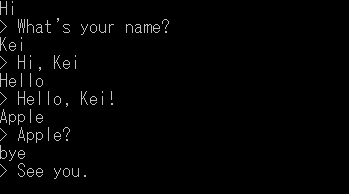
Botは入力に対して、何かを返すというのが基本ですが、予想していない入力に対しては’?'で返し、ユーザの名前が登録されていないときは名前を尋ね、以後その名前で語りかけるという仕組みをつくったつもりです。
var builder = require('botbuilder');

var dialog = new builder.CommandDialog();

dialog.matches(["Hi", "Hello"], function (session) {
  if (!session.userData.name) {
    session.beginDialog('/getname');
  }
  else{
    session.send("> Hello, " + session.userData.name + "!");
  }
});
dialog.matches("How are you", function (session) {
  session.send("> I'm fine.")
});
dialog.matches("bye", function(session){
  session.send("> See you.")
  session.endDialog();
});

dialog.onDefault(function (session) {
  if(session.userData.name != session.message.text){
    session.send("> " + session.message.text + "?");
  }
});

var bot = new builder.TextBot();
bot.add('/', dialog);
bot.add('/getname', [
  function(session) {
    builder.Prompts.text(session, "> What's your name?");
  },
  function(session, results) {
    session.userData.name = results.response;
    session.send('> Hi, ' + session.userData.name);
    //session.endDialog();
    session.beginDialog('/');
  }
]);

bot.listenStdin();
実行結果
/getnameセッションが終わると、/に戻るかと思いましたが、そうならないためまたセッションを再度開始しています。
参考:
http://qiita.com/o0h/items/1a51cd0bbd9c38027388
http://www.atmarkit.co.jp/ait/articles/1604/15/news032_3.html
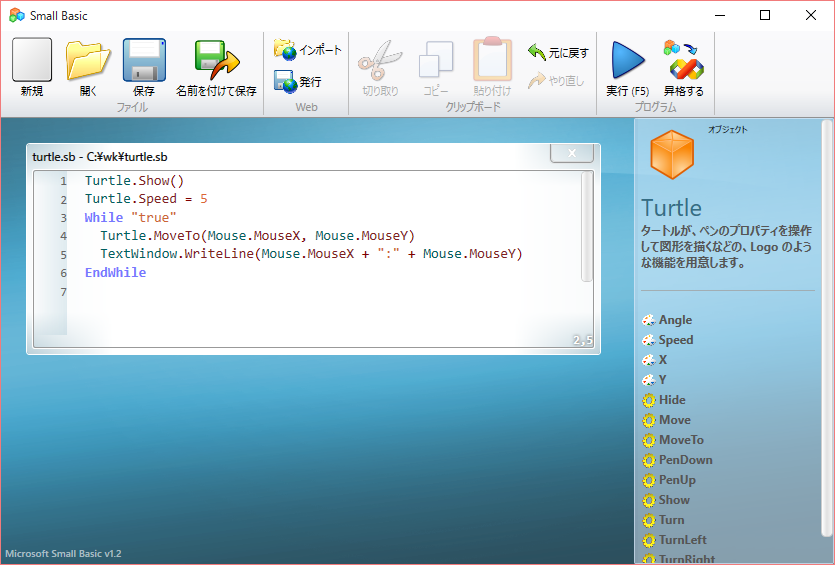
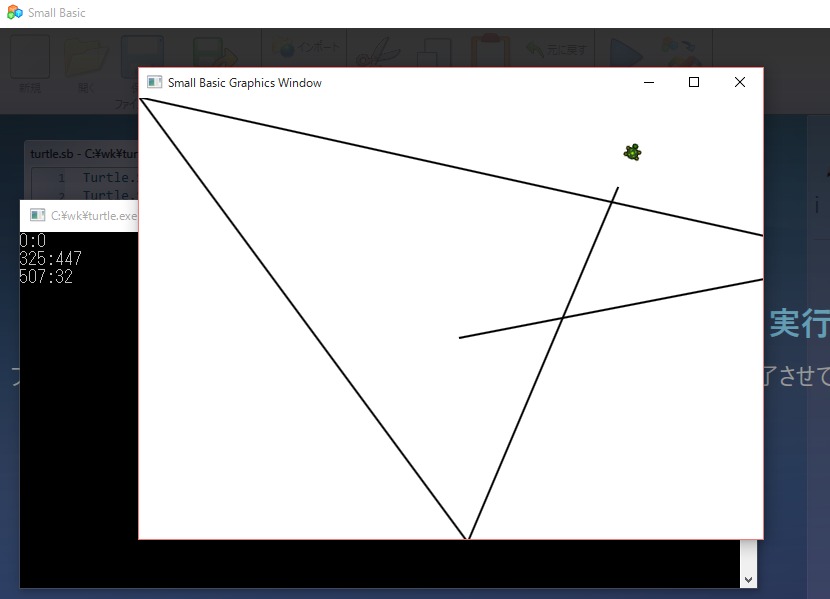
プログラムの学習言語として50年以上の歴史を持つBasic言語。私も初めてプログラムを学んだのはこの言語でした。当時家庭で手軽に試せるプログラム言語といえば、Basicくらいしかありませんでしたが、現在は多数の言語があり、それゆえどれから学んだらいいかとても迷います。
ダウンロード: https://www.microsoft.com/ja-jp/download/details.aspx?id=46392
以前、「C# LINQのクエリ式」./20130503247/ で少し触れたReactiveExtensionsについて、かなりたちましたがここでテストしてみたいと思います。
ReactiveExtensionsについて、多くの記事がある以下のサイトを参考にしました。
http://blog.okazuki.jp/entry/20120219/1329663635
特にここにある合成について興味があり、3つの値を監視して合成してみました。
環境 : Mono 4.2.0 / Mac OSX 10.10.5
https://www.nuget.org/でダウンロードしたnuget.exeで
mono nuget.exe install Rx-Main
を実行。インストールされる.dllファイルをプログラムファイルと同じパスにコピーして使用しました。
combine.cs
using System;
using System.Linq;
using System.Reactive.Linq;
using System.Reactive.Subjects;
using System.Reactive.Concurrency;

class Program {
    static void Main(string[] args) {

        var source1 = new Subject<string>();
        var source2 = new Subject<int>();
        var source3 = new Subject<int>();

        source1.CombineLatest(
            source2.Where(n => n % 2 == 0).Select(i => i * 10),
            (l, r) => string.Format("{0} | {1}", l, r))
        .CombineLatest(
            source3.Take(2),
            (l, r) => string.Format("{0} || {1}", l, r))
        .Subscribe(
            s => Console.WriteLine("* OnNext: {0}", s),
            () => Console.WriteLine("* OnCompleted"));

        Console.WriteLine("source1:'foo1'");
        source1.OnNext("foo1");
        Console.WriteLine("source1:'foo2'");
        source1.OnNext("foo2");

        Console.WriteLine("source2:22");
        source2.OnNext(22);

        Console.WriteLine("source3:311");
        source3.OnNext(311);
        Console.WriteLine("source3:312");
        source3.OnNext(312);
        Console.WriteLine("source3:313");
        source3.OnNext(313);

        Console.WriteLine("source1:'bar1'");
        source1.OnNext("bar1");
        Console.WriteLine("source2:23");
        source2.OnNext(23);
        Console.WriteLine("source2:24");
        source2.OnNext(24);

        Console.WriteLine("source1:Completed!");
        source1.OnCompleted();
        Console.WriteLine("source2:99");
        source2.OnNext(99);
        Console.WriteLine("source2: Completed!");
        source2.OnCompleted();

        Console.ReadLine();
    }
}
ビルドと実行
mcs combine.cs -r:System.Reactive.Core.dll,System.Reactive.Linq.dll,System.Reactive.Interfaces.dll
実行結果
source1:’foo1′
リアクティブプログラムなのに、オブザーバという言葉がでてきませんが、SubjectクラスにはIObservableとIObserverの両方のインターフェースを実装されているようです。
一つのファイルでデータベースを扱える手軽さから、さまざまなプラットホームで使われているSQLite。Excelから直接扱えることを知り、テストしてみました。
http://sqliteforexcel.codeplex.com/
このサイトからダウンロードしたファイルだけで、特に何かインストールすることなくDBファイルに読み書きできました。
環境 : Excel 2013 / Windows 10
Sub ボタン1_Click()
    Dim InitReturn As Long
    Dim testFile As String
    Dim RetVal As Long
    Dim myDbHandle As LongPtr
    Dim myStmtHandle As LongPtr

    InitReturn = SQLite3Initialize
    If InitReturn <> SQLITE_INIT_OK Then
        Debug.Print "Error Initializing SQLite. Error: " & Err.LastDllError
        Exit Sub
    End If

    testFile = "C:\temp\Test01.db3"
    RetVal = SQLite3Open(testFile, myDbHandle)
    Debug.Print "SQLite3Open returned " & RetVal

    RetVal = SQLite3PrepareV2(myDbHandle, "CREATE TABLE MySecondTable (TheId INTEGER, TheText TEXT, TheValue REAL)", myStmtHandle)
    Debug.Print "SQLite3PrepareV2 returned " & RetVal

    RetVal = SQLite3Step(myStmtHandle)
    Debug.Print "SQLite3Step returned " & RetVal

    RetVal = SQLite3Finalize(myStmtHandle)
    Debug.Print "SQLite3Finalize returned " & RetVal

    RetVal = SQLite3PrepareV2(myDbHandle, "INSERT INTO MySecondTable Values (123, 'ABC', 42.1)", myStmtHandle)
    Debug.Print "SQLite3PrepareV2 returned " & RetVal
    RetVal = SQLite3Step(myStmtHandle)
    Debug.Print "SQLite3Step returned " & RetVal

    RetVal = SQLite3PrepareV2(myDbHandle, "INSERT INTO MySecondTable Values (456, 'DEF', 12.3)", myStmtHandle)
    Debug.Print "SQLite3PrepareV2 returned " & RetVal
    RetVal = SQLite3Step(myStmtHandle)
    Debug.Print "SQLite3Step returned " & RetVal

    RetVal = SQLite3PrepareV2(myDbHandle, "INSERT INTO MySecondTable Values (789, 'GHI', 45.6)", myStmtHandle)
    Debug.Print "SQLite3PrepareV2 returned " & RetVal
    RetVal = SQLite3Step(myStmtHandle)
    Debug.Print "SQLite3Step returned " & RetVal

    RetVal = SQLite3Finalize(myStmtHandle)
    Debug.Print "SQLite3Finalize returned " & RetVal

    RetVal = SQLite3Close(myDbHandle)


End Sub

Sub ボタン2_Click()
    Dim testFile As String
    Dim RetVal As Long
    Dim myDbHandle As LongPtr
    Dim myStmtHandle As LongPtr

    testFile = "C:\temp\Test01.db3"

    RetVal = SQLite3Open(testFile, myDbHandle)
    Debug.Print "SQLite3Open returned " & RetVal

    RetVal = SQLite3PrepareV2(myDbHandle, "SELECT * FROM MySecondTable", myStmtHandle)
    Debug.Print "SQLite3PrepareV2 returned " & RetVal

    RetVal = SQLite3Step(myStmtHandle)
    Debug.Print "SQLite3Step returned " & RetVal

    r = 1
    Do While RetVal <> SQLITE_DONE
        Cells(r, 1).Value = SQLite3ColumnText(myStmtHandle, 0)
        Cells(r, 2).Value = SQLite3ColumnText(myStmtHandle, 1)
        Cells(r, 3).Value = SQLite3ColumnText(myStmtHandle, 2)
        RetVal = SQLite3Step(myStmtHandle)
        r = r + 1
    Loop

    RetVal = SQLite3Finalize(myStmtHandle)
    Debug.Print "SQLite3Finalize returned " & RetVal

    RetVal = SQLite3Close(myDbHandle)

End Sub
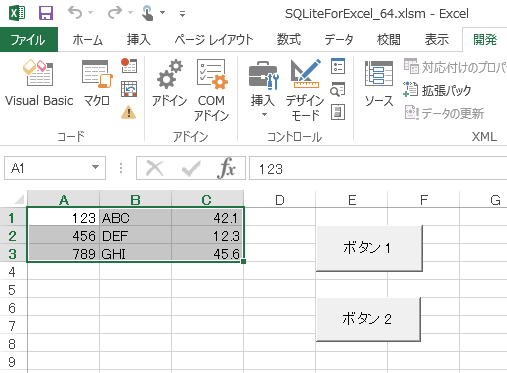
実行結果。
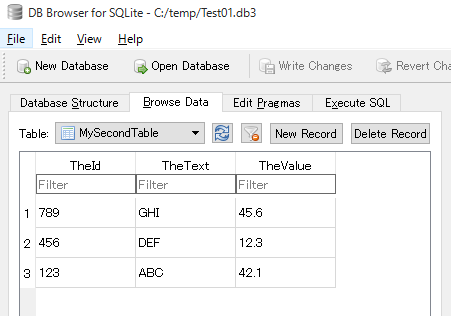
DB Browser for SQLiteでDBファイルの内容を確認。
データベースのデフォルトデータを作成する用途に便利だと思いました。
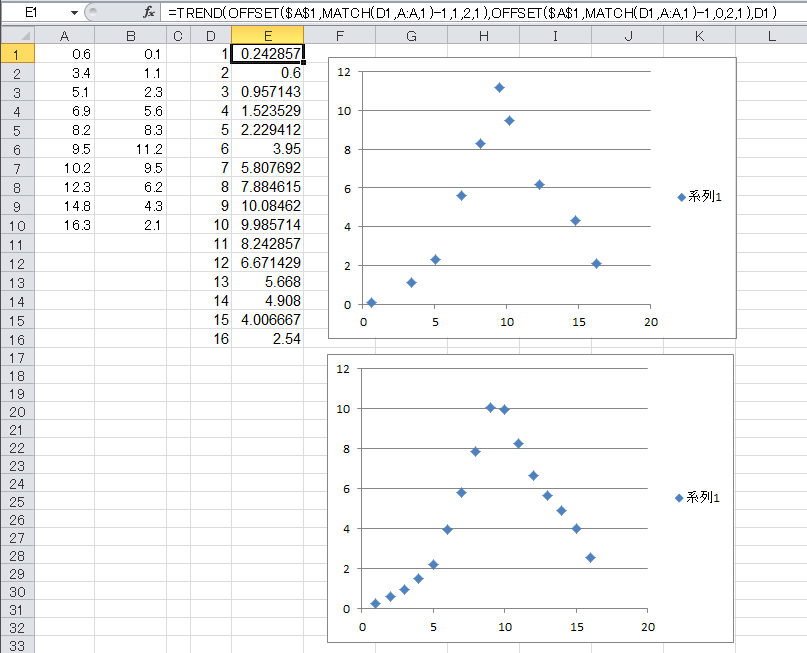
既知のデータ列に対して、その区間を補間してデータをなめらかにすることをExcelで実現しているとてもいい例を見つけましたので、試してみました。
参考: http://detail.chiebukuro.yahoo.co.jp/qa/question_detail/q1091176980
上下の散布図は、AB列、DE列に対応しています。データ補間がされているのがよくわかります。
Match関数
Offset関数
Trend関数
よく考えられていて、すばらしいと思いました。
.Net in Excel
http://fcell.io/
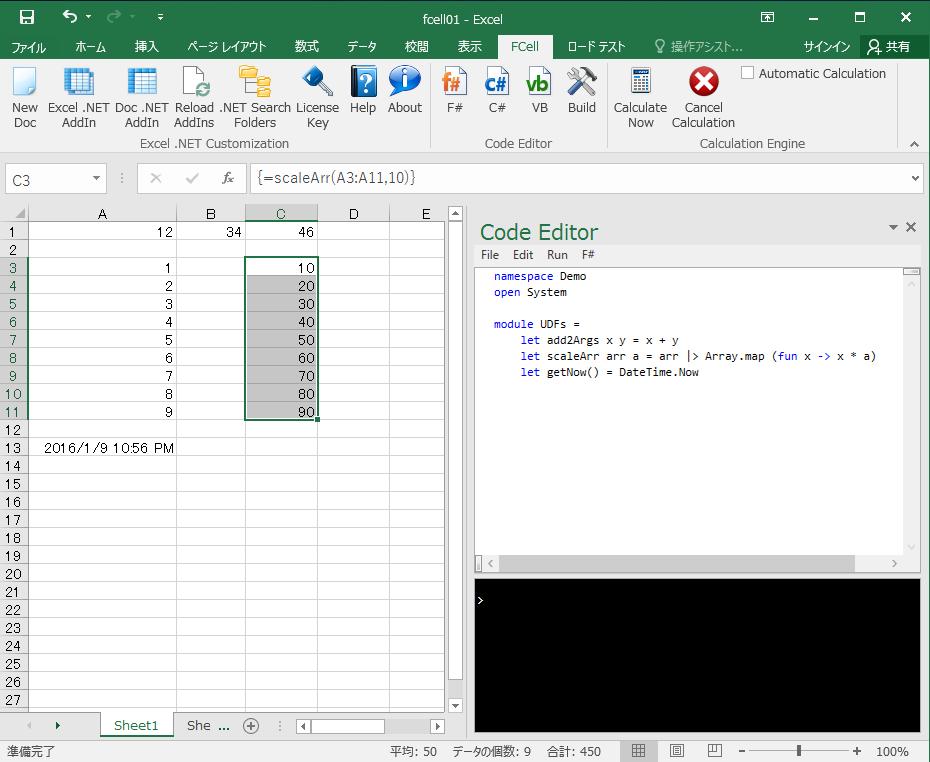
ExcelでC#やF#を使うとき、このブログでも紹介したことがありますが、VSTOなどの技術を使います。これにはVisual Studioが必要となりますが、このツールはExelだけで、プログラミングができます。まさにこんなプロダクトが欲しかった、と思っていたものです。
環境: Excel 2016 / Windows 10
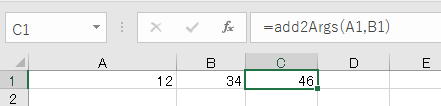
上記サイトにとてもわかりやすいデモムービがあります。これをそのまま実行してみました。
とても素晴らしいです。
マイクロソフトのプロダクトで、Excel, PowerShell, F#が好きな私としては、このあたりもっと意欲的なものが出てきてほしいと思っています。こういったツールが純正品ででてくれるとうれしいのですが・・
こんなことができるコマンドがPowerShellにあるとは知りませんでした。
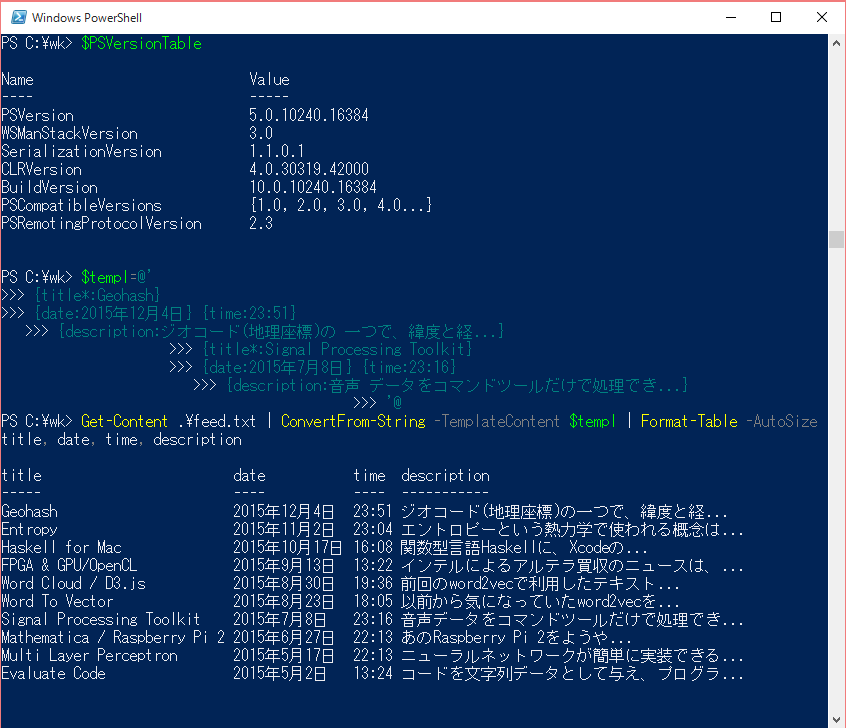
decodeブログ(http://decode.red/blog)のフィードを使ってテストをしてみました。
環境: PowerShell 5.0 / Windows 10
Geohash
これの一部を使って作ったのが下のテンプレートで、以下コマンドを実行します。
$templ=@’
Get-Content .\feed.txt | ConvertFrom-String -TemplateContent $templ | Format-Table -AutoSize title, date, time, description
テンプレートの選び方によって結果も違ってくるので、いろいろと試す必要はあります。
なかなか面白いです。
参考:
http://www.powershellmagazine.com/2014/09/09/using-the-convertfrom-string-cmdlet-to-parse-structured-text/
以前、以下の記事でJavaScriptによるExcelのデータ読み書きのテストをしましたが、VisualStudioを使ったものでした。
「Apps for Office」./20131104603/
今回は、共有フォルダからアドインを読み込む方法でテストをしてみました。環境について下記を参照しました。
参考) 「Office 2016で進化したOffice アドイン」http://www.ka-net.org/blog/?p=6213
XMLファイル、JavaScriptプログラムは下記を参考にしました。
参考) https://github.com/OfficeDev/office-js-snippet-explorer
https://github.com/OfficeDev/office-js-snippet-explorer/tree/master/excel-snippets/setValueInRange.js
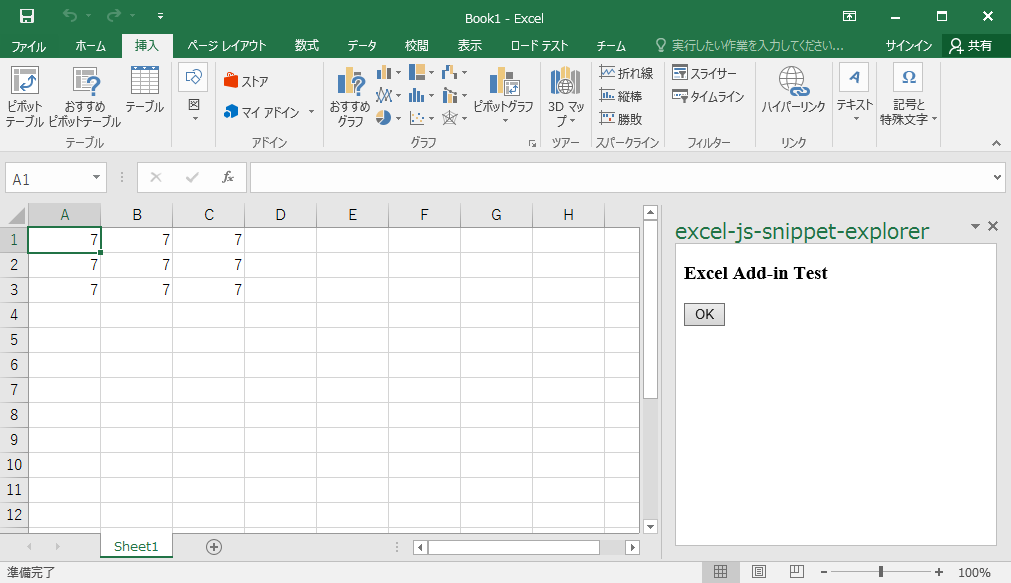
プグラムは、ボタンを押すとExcelのシートに値を書き込むシンプルなものです。
sample.xml
<?xml version="1.0" encoding="utf-8"?>
<OfficeApp xmlns="http://schemas.microsoft.com/office/appforoffice/1.1"
    xmlns:xsi="http://www.w3.org/2001/XMLSchema-instance"
    xsi:type="TaskPaneApp">
  <Id>6492a0e5-b158-47da-9145-6804c67ed8d9</Id>
  <Version>1.0</Version>
  <ProviderName>Microsoft</ProviderName>
  <DefaultLocale>EN-US</DefaultLocale>
  <DisplayName DefaultValue="excel-js-snippet-explorer"/>
  <Description DefaultValue="Contains snippets for ExcelJS."/>
  <Capabilities>
    <Capability Name="Workbook"/>
  </Capabilities>

  <DefaultSettings>
    <SourceLocation DefaultValue="http://192.168.11.111/sample.html"/>

  </DefaultSettings>
  <Permissions>ReadWriteDocument</Permissions>
</OfficeApp>
Idは、
Wscript.Echo LCase(Mid(CreateObject(“Scriptlet.TypeLib”).GUID, 2, 36))
で生成できます。
sample.html
<!DOCTYPE html>
<html>
<head>
<meta charset="UTF-8">
<meta http-equiv="X-UA-Compatible" content="IE=Edge">
<script src="https://ajax.aspnetcdn.com/ajax/jquery/jquery-2.1.4.min.js"></script>
<script src="https://appsforoffice.microsoft.com/lib/1/hosted/office.js"></script>
<script>
Office.initialize = function(reason){}
$(function(){
  $("#btn").click(function(){
    Excel.run(function (ctx) {
      ctx.workbook.worksheets.getItem("Sheet1").getRange("A1:C3").values = 7;
      return ctx.sync();
    }).catch(function (error) {
      console.log(error);
    });
  });
});
</script>
</head>
<body>
<h3>Excel Add-in Test</h3>
<input id="btn" type="button" value="OK">
</bo
</html>
以前もこの件の記事を書いたときに思いましたが、JavaScriptとExcelという組み合わせは、とても可能性を秘めていると感じます。しかしまだ使いにくいと思います。もっと簡単に連携できるしくみが欲しいところです。シート上にWebViewが表示できればベストですが・・
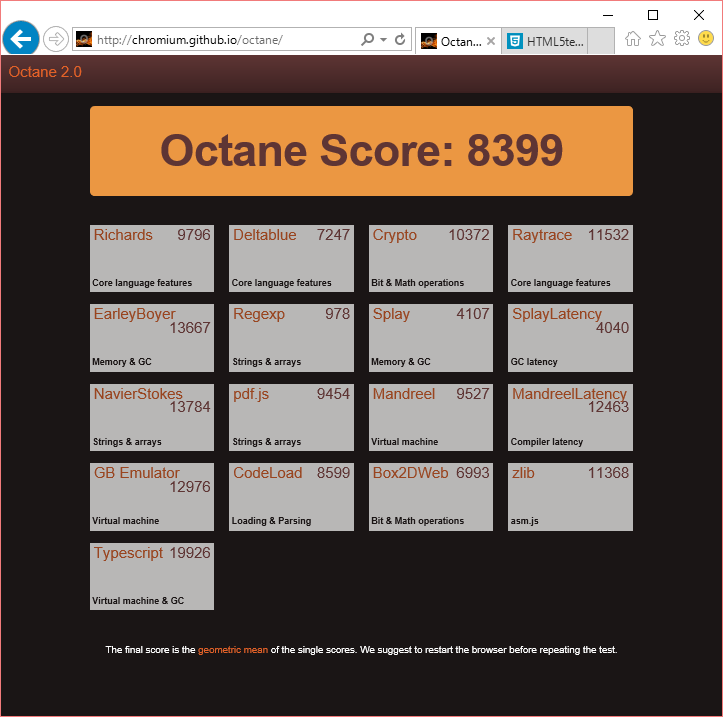
Windows10 で登場した新しいWebブラウザ、Edge。Windows95以来、約20年使われ続けた歴史あるブラウザInternet Explorerがとうとう交代することになりました。IEに関しては、いろんなケースで長年付き合ってきたので、感慨深いものがあります。当時インターネットの対応に出遅れたMicrosoftが、先行するNetscapeをつぶすため、無料でIEを配布したときは、とても話題になりました。それ以来、その独自路線にいろんな批判を浴びながらも、バージョンアップを重ねてきました。互換性を保ったバージョンアップが限界となり、ついに新しいブラウザの登場となったわけです。新しいブラウザEdgeは、独自仕様を排除し、Web標準を意識しています。
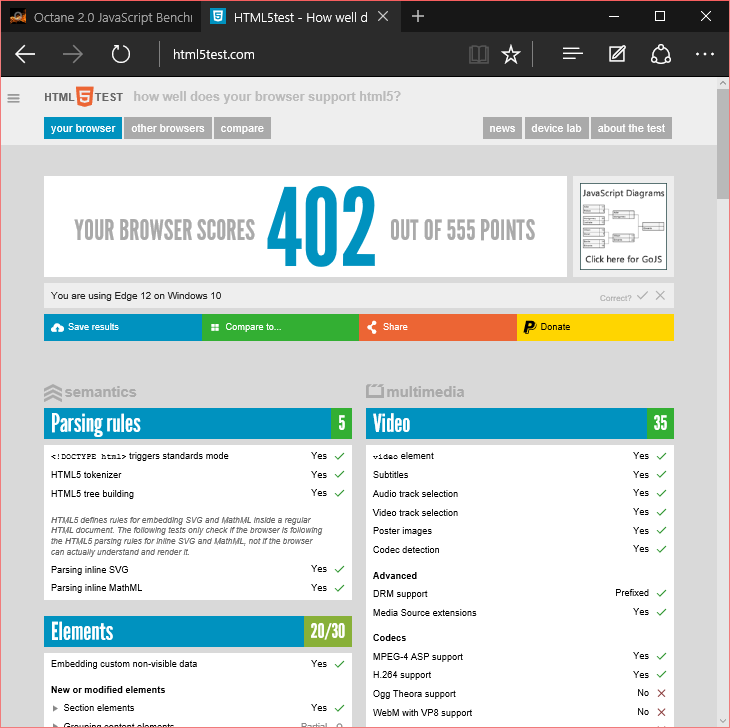
Edge
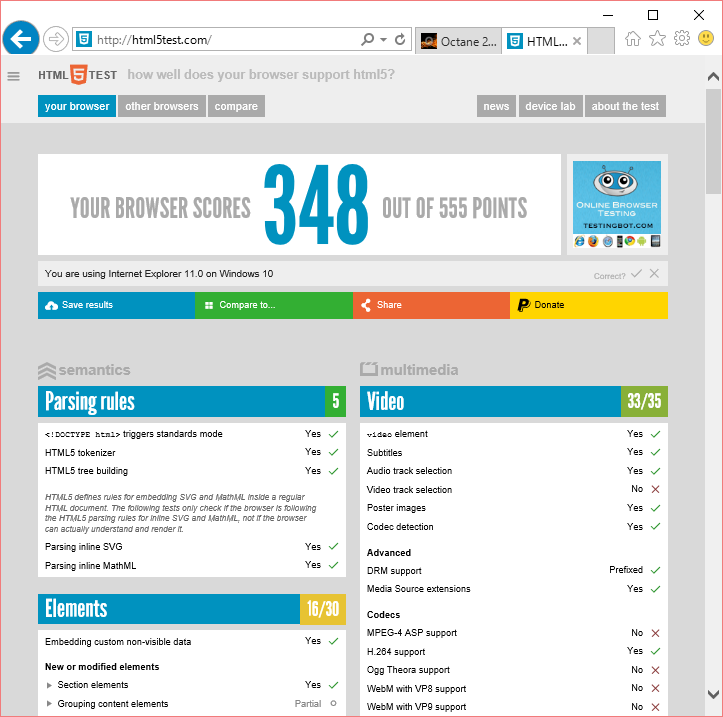
IE11 / Windows 10
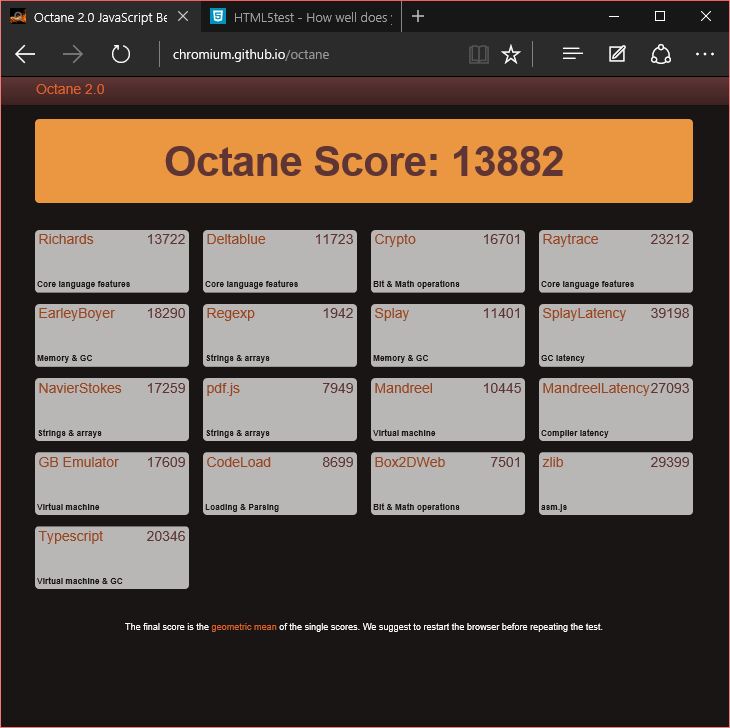
当然のことながら、Edgeの方が数値的には勝っています。
IE11
Mozilla/5.0 (Windows NT 10.0; Win64; x64; Trident/7.0; Touch; rv:11.0) like Gecko
Edge
Mozilla/5.0 (Windows NT 10.0; Win64; x64) AppleWebKit/537.36 (KHTML, like Gecko) Chrome/42.0.2311.135 Safari/537.36 Edge/12.10240
かなり長くなっています。これを見ると、IEを完全に捨てていることがわかります。Webサーバには、ChromeまたはSafariとして認識してほしい、ということですね。
F#のみで、WPFアプリケーションが開発できるということを知り、久しぶりにF#を使ってみました。
参考 : Pure F# WPF GUIアプリ開発に向けて
http://qiita.com/nida_001/items/6ea321aff7f664a0e7f3
環境 : VisualStudio 2013 / Windows 10
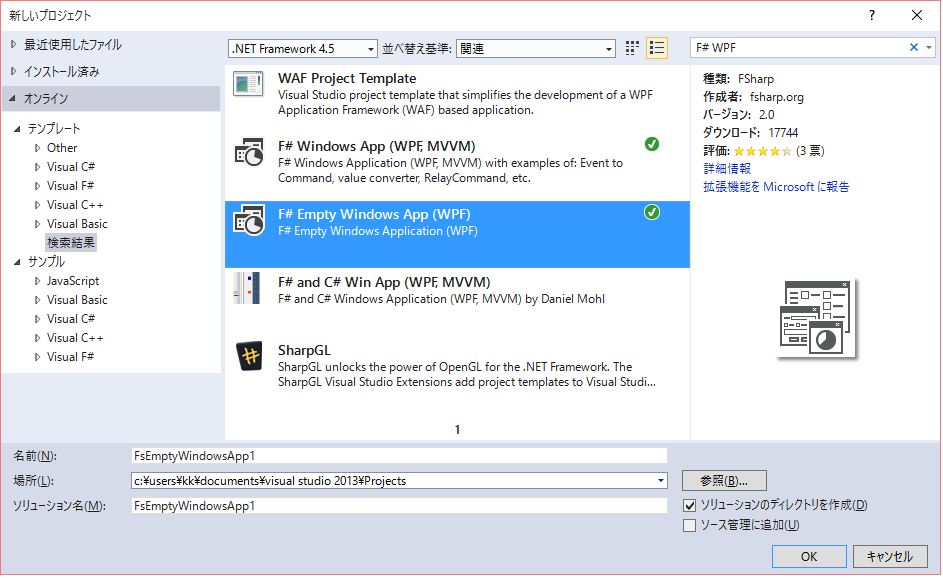
オンラインで検索して、F# Empty Windows App (WPF)を選択します。
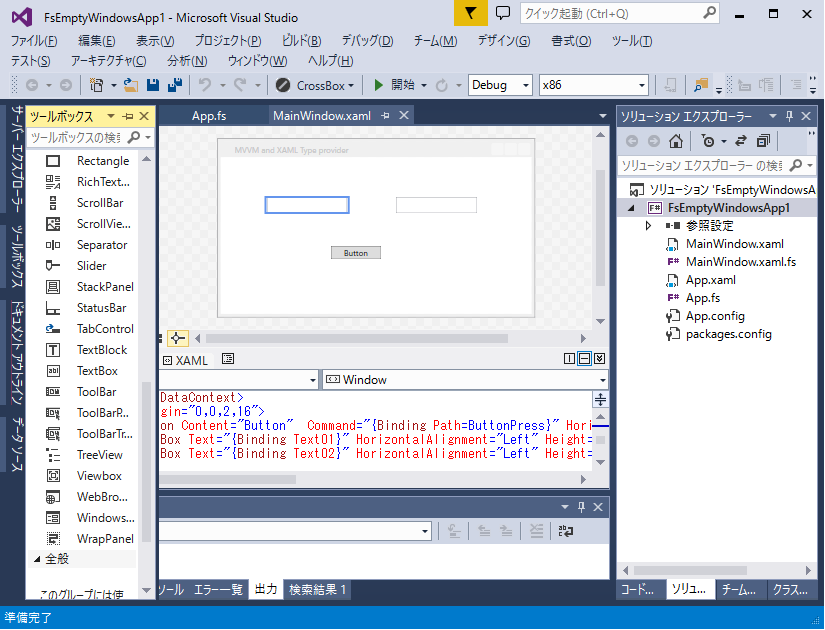
ツールボックスから部品を選択します。
<Window
    xmlns="http://schemas.microsoft.com/winfx/2006/xaml/presentation"
    xmlns:x="http://schemas.microsoft.com/winfx/2006/xaml"
    xmlns:local="clr-namespace:ViewModels;assembly=FsEmptyWindowsApp1"
    xmlns:fsxaml="http://github.com/fsprojects/FsXaml"
    Title="MVVM and XAML Type provider" Height="264.706" Width="472.059">
    <Window.DataContext>
        <local:MainViewModel/>
    </Window.DataContext>
    <Grid Margin="0,0,2,16">
        <Button Content="Button"  Command="{Binding Path=ButtonPress}" HorizontalAlignment="Left" Margin="164,132,0,0" VerticalAlignment="Top" Width="75"/>
        <TextBox Text="{Binding Text01}" HorizontalAlignment="Left" Height="23" Margin="69,60,0,0" TextWrapping="Wrap" VerticalAlignment="Top" Width="120"/>
        <TextBox Text="{Binding Text02}" HorizontalAlignment="Left" Height="23" Margin="262,60,0,0" TextWrapping="Wrap" VerticalAlignment="Top" Width="120"/>
    </Grid>
</Window>
テキストボックスとボタンを関連づけます。
namespace ViewModels

open System
open System.Windows
open FSharp.ViewModule
open FSharp.ViewModule.Validation
open FsXaml

type MainView = XAML<"MainWindow.xaml", true>

type MainViewModel() as self =
    inherit ViewModelBase()

    let text01 = self.Factory.Backing(<@ self.Text01 @>, "")
    let text02 = self.Factory.Backing(<@ self.Text02 @>, "")
    member this.Text01 with get() = text01.Value and set(value) = text01.Value <- value
    member this.Text02 with get() = text02.Value and set(value) = text02.Value <- value
    member this.ButtonPress = self.Factory.CommandSync(fun () ->
        let str = text01.Value
        let len = String.length(str)
        if len = 0 then
            MessageBox.Show("Empty Value") |> ignore
        else if String.forall Char.IsDigit str then
            let x = str |> Double.Parse
            text02.Value <- (sqrt x) |> string
        else
            MessageBox.Show("Invalid Value") |> ignore
    )
関連づける部分が、馴染みがない方法なので、参考サイトがないとできませんでした。(ありがとうございます)
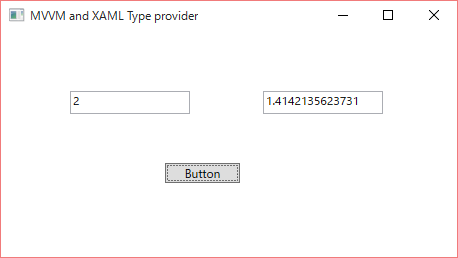
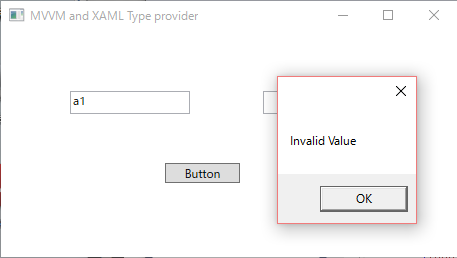
実行結果です。平方根を計算します。
簡単な入力チェックもしました。
なかなか使う機会がない言語は、とりかかりに時間がかかったりします。簡単な入力、出力を抑えておけば、次に必要になったとき、続きから作りやすくなるので、メモしておきたいと思います。
# 2015/09/19, 22:44
F# F#
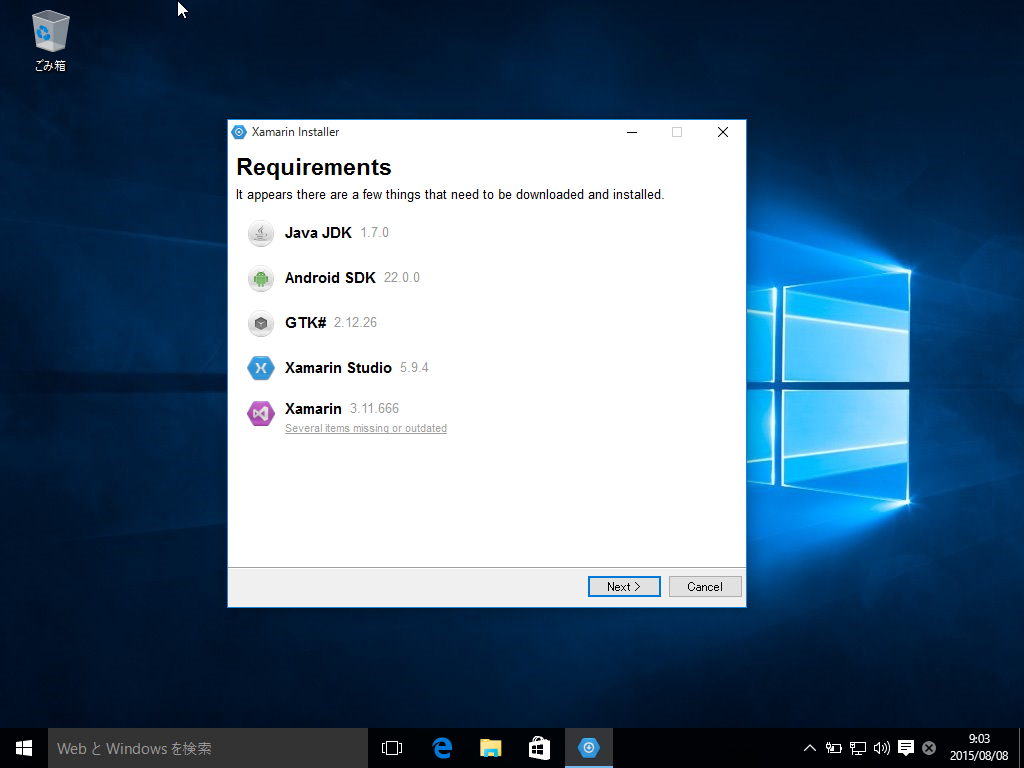
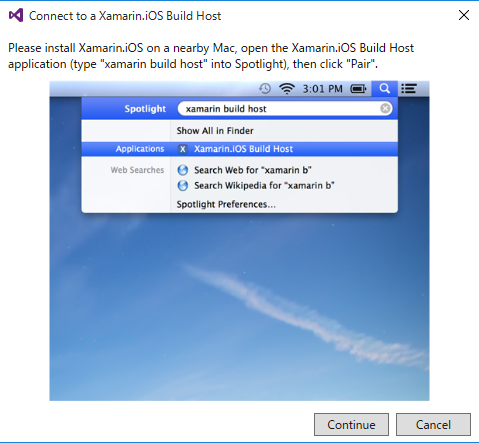
前回に引き続き、iOS, Androidアプリのビルドを試してみました。
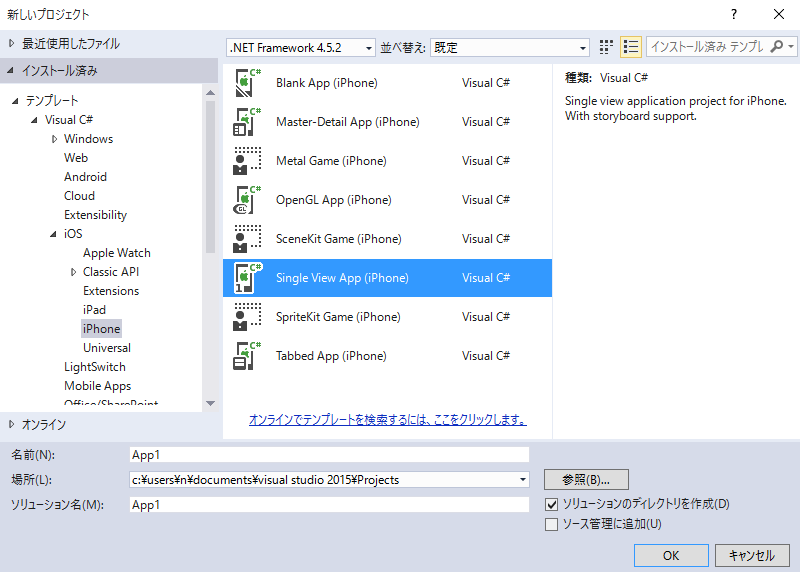
iOSのプロジェクトを選択します。
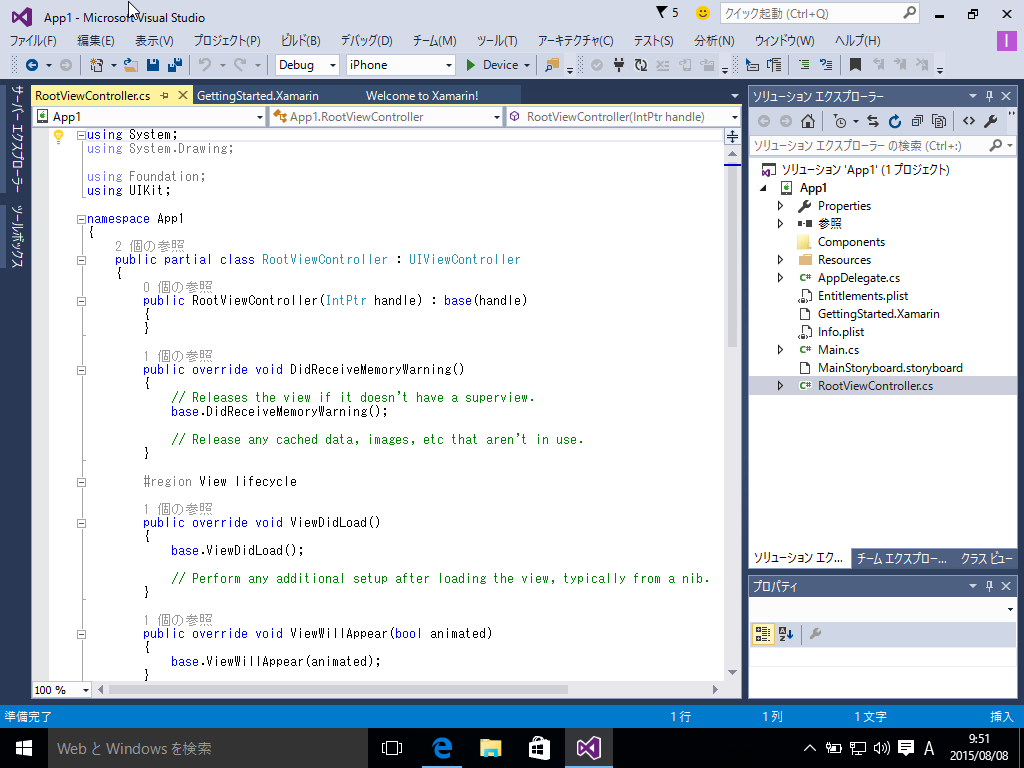
おなじみのViewControllerのソースがC#で生成されました。
実行しようとすると、Macが必要になるようです。
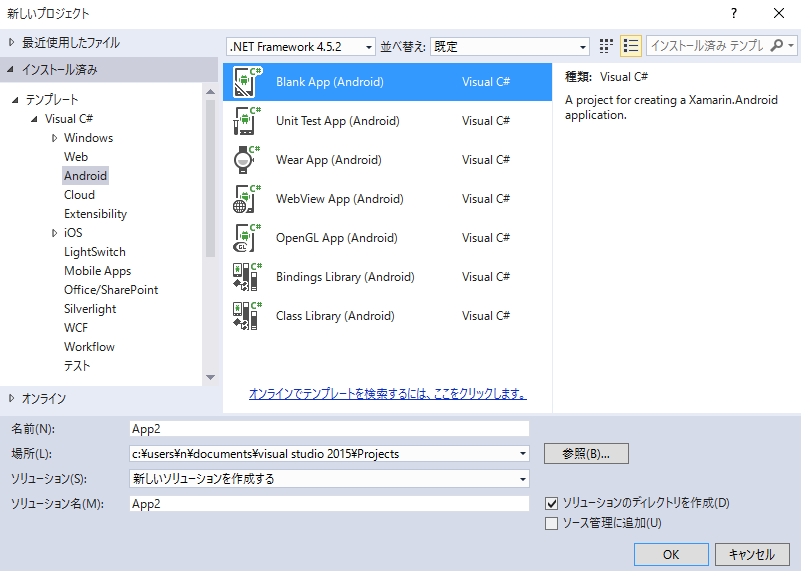
iOSはここまでにして、次はAndroid。ユーザ登録をしておく必要があります。
Androidプロジェクトを選択します。
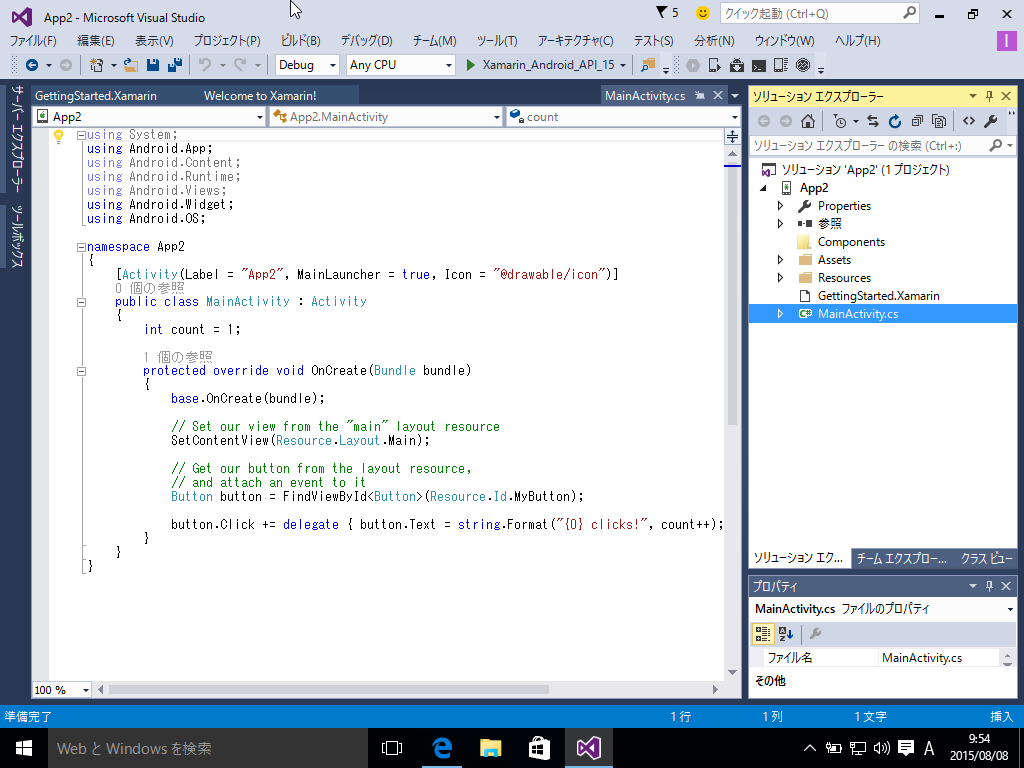
ソースが生成されました。
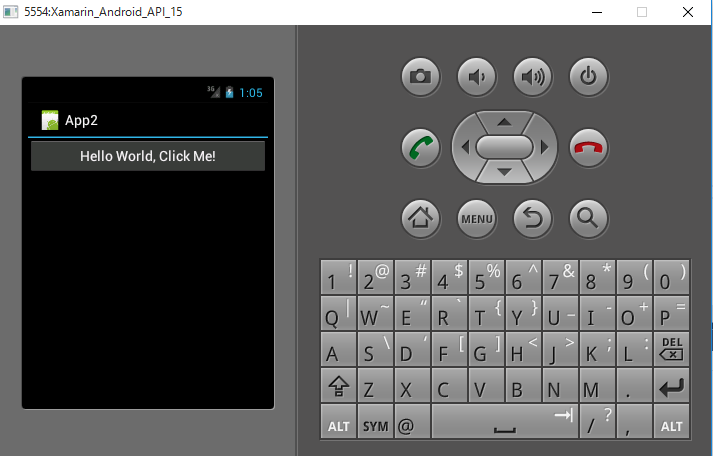
ビルドするとエミュレータが起動しました。
C#ですべて開発できる点は面白そうです。
とりあえず気になるものから、試していきたいと思います。
環境 : Visual Studio Enterprise 2015 / Windows 10 Enterprise / Virtualbox 5.0.1
AndroidやiOSについても今後テストする予定です。
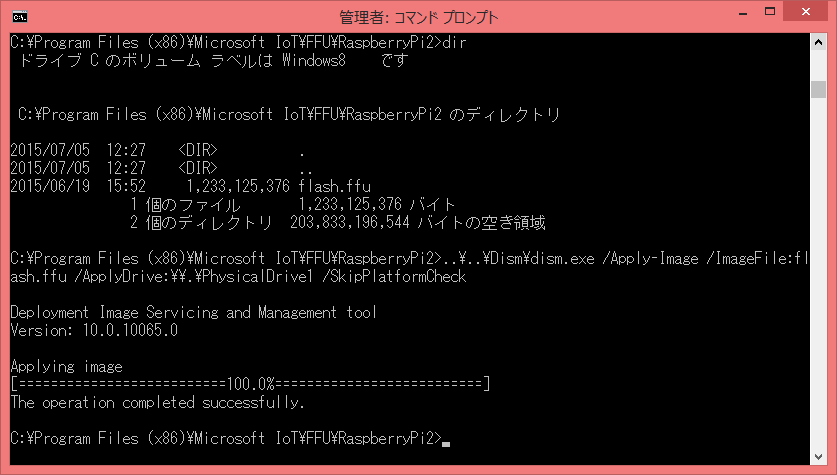
Raspberry Pi2でWindows IoT Coreを実行してみました。
環境: Windows 8.1
1) SDカードイメージとライティングツールの確認
インストールディレクトリ Program Files\Microsoft IoT
2) ディスク番号の確認
PhysicalDrive*
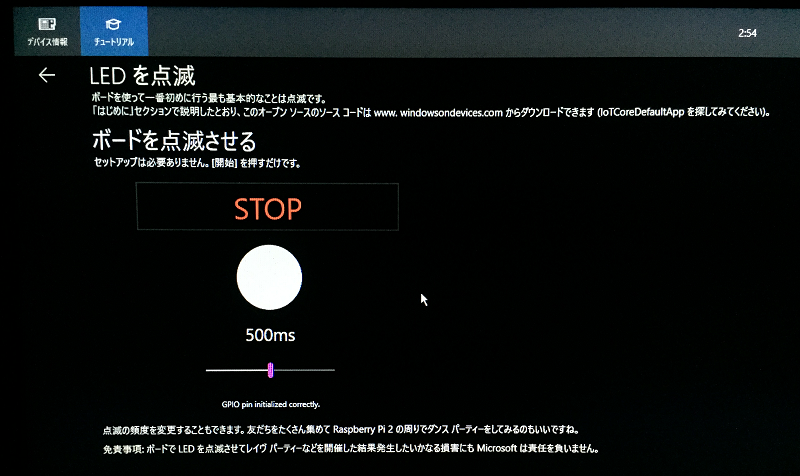
flash.ffuが書かれたSDカードをRaspberry Pi2に挿入して、起動。
チュートリアルを実行してみました。
この続きは、Windows 10 が動く環境ができてからにしたいと思います。
最近は、すっかり使わなくなってしまいましたが、C++をちょっと見直す機会があり、再学習とこれから使うためのリファレンスの意味で、興味がある機能を並べてました。
環境 : VisualStudio 2010 / Windows 7
#include "stdafx.h"
#include <iostream>
#include <deque>
#include <algorithm>

using namespace std;
typedef deque<int> INTDEQUE;

void p(int n)
{
	cout << n << " ";
}
int main(array<System::String ^> ^args)
{
	INTDEQUE  dq;

	dq.push_front(3);
	dq.push_front(2);
	dq.push_front(1);
	dq.insert(dq.begin(), 0);
	dq.push_back(9);

	cout << "start : ";
	for_each(dq.begin(), dq.end(), p);
	cout << endl;

	INTDEQUE::reference reff = dq.front();
	INTDEQUE::reference ref2 = dq[2];
	INTDEQUE::reference refe = dq.back();

	reff = 10;
	ref2 = 12;
	refe = 19;

	cout << "refer : ";
	for_each(dq.begin(), dq.end(), p);
	cout << endl;

	dq.pop_front();
	dq.pop_front();

	cout << "pop   : ";
	for_each(dq.begin(), dq.end(), p);
	cout << endl;

	dq.push_back(21);
	dq.push_back(22);

	cout << "push  : ";
	for_each(dq.begin(), dq.end(), p);
	cout << endl;

	random_shuffle(dq.begin(), dq.end());

	cout << "shuff : ";
	for_each(dq.begin(), dq.end(), p);
	cout << endl;

	rotate(dq.begin(), dq.begin() + 1, dq.end());

	cout << "rotat : ";
	for_each(dq.begin(), dq.end(), p);
	cout << endl;

	dq.erase(dq.end()-2,dq.end());

	cout << "erase : ";
	for_each(dq.begin(), dq.end(), p);
	cout << endl;

	getchar();

    return 0;
}
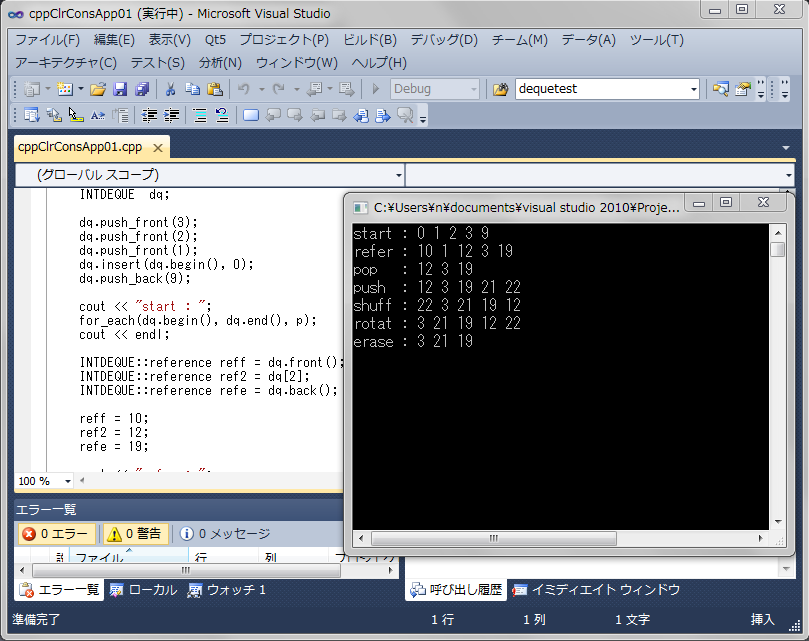
実行結果
参考 : https://msdn.microsoft.com/ja-jp/library/f1dtts6s%28v=vs.90%29.aspx
最近一番注目している言語Swift。今のところMacでしか動作しませんが、他のプラットホームでも動作することが期待されます。そこでいろいろと調べてみたところ、Windowsで動作するものがありました。
Silver
http://elementscompiler.com/elements/silver/
上記サイトから評価版がダウンロードできたので、試してみました。
以下Wikipediaより
http://en.wikipedia.org/wiki/Oxygene_%28programming_language%29
Oxygene (formerly known as Chrome) is a programming language developed by RemObjects Software for Microsoft’s Common Language Infrastructure and the Java Platform. Oxygene is Object Pascal-based, but also has influences from C#, Eiffel, Java, F# and other languages.
環境: Windows 2013 / Windows 8.1
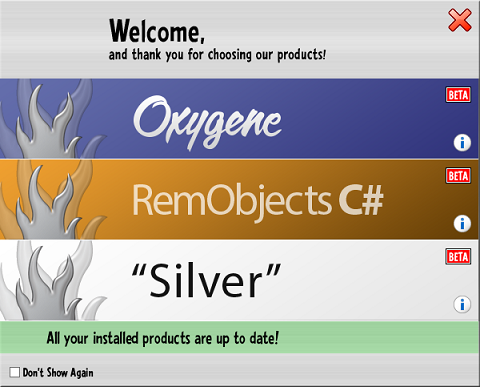
起動すると上のような画面がでます。Swift以外の言語も選択できます。
import java.util

let names = ["Swift", "CSharp", "Java"]
for name in names {
    println("Hello, \(name)!")
}

func nilcheck(n:Int?)->(){
    if let nn = n{
        println(n)
    }
    else{
        println("This value is nil.")
    }
}

var n1:Int? = 12345
nilcheck(n1)

n1 = nil
nilcheck(n1)

for i in 1...100 {
    print("*")
}
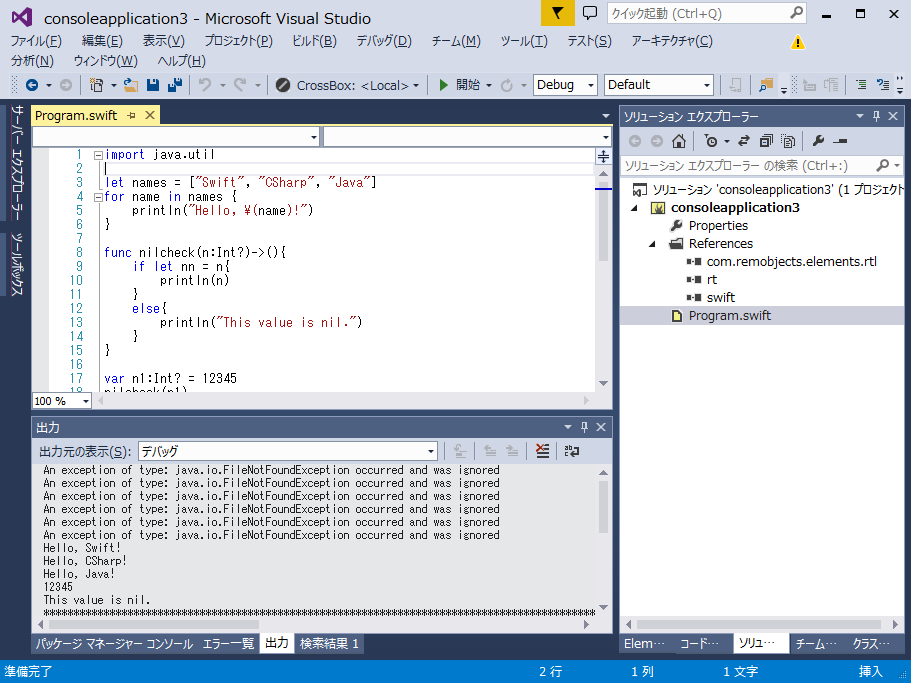
もっとSwiftらしいプログラムにしたかったのですが、mapとかコンパイルエラーとなってしまいます。特徴的なOptionalは動作したので、これのみにしました。
実行結果
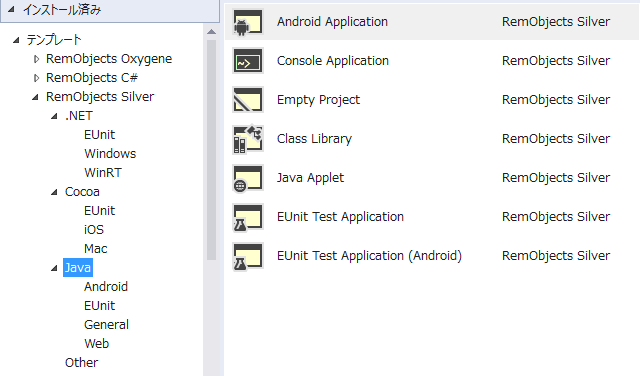
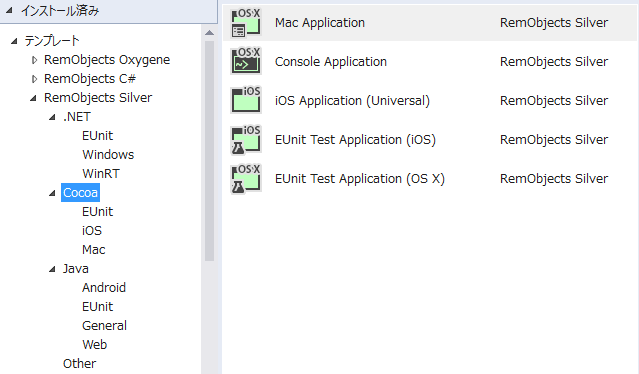
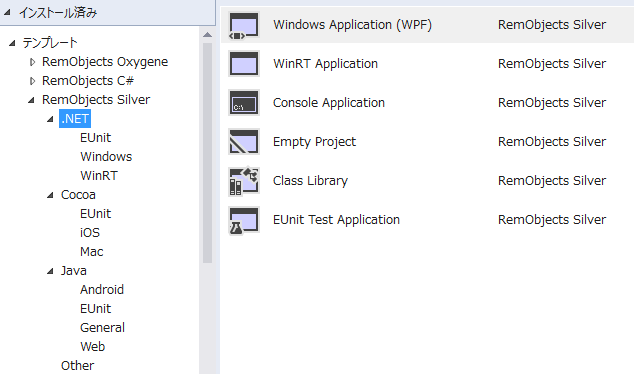
参考までに、Cocoa, .NETのプロジェクトは以下のようになります。
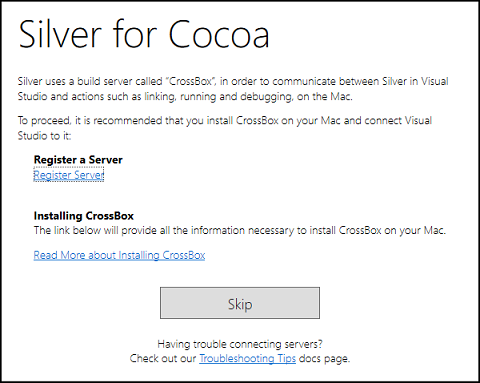
Cocoaは、CrossBoxというサーバに登録しないいけないようです。
あまり時間をかけてテストしていませんが、VisualStudioでSwiftが走っている様子は、期待感を持たせてくれます。
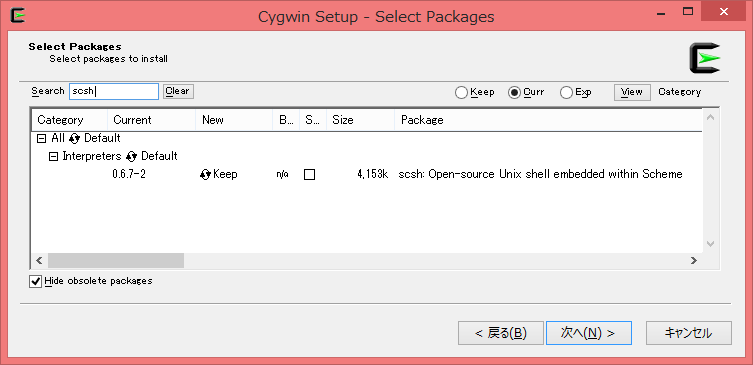
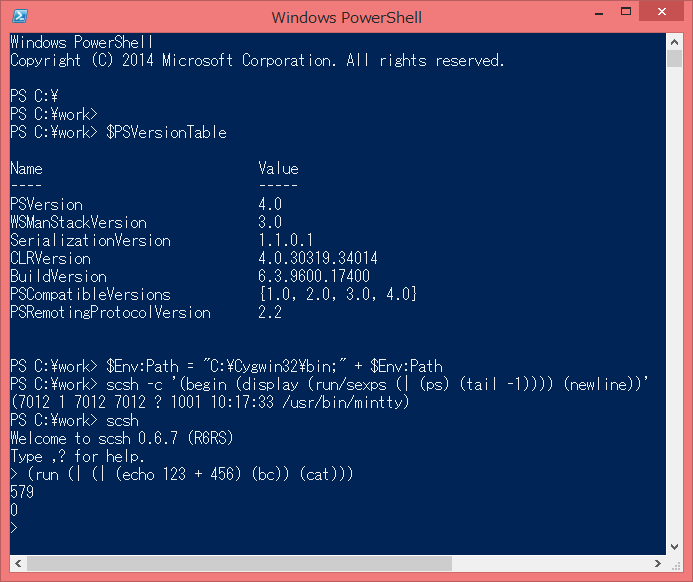
CygwinというWindows上でLinuxコマンドを実行できるとても便利なツールとして、これまでいろんなケースで使ってきました。
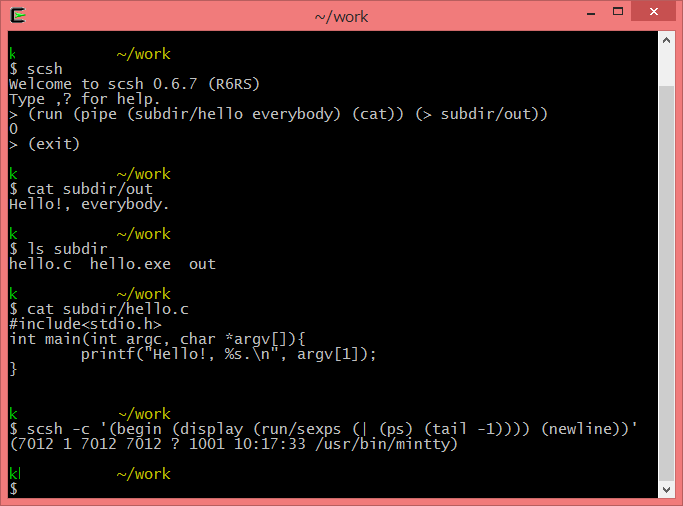
以下の例は、実行プログラムをシェルの中から呼んだみました。
また、PowerShellでも動きます。(コマンドレットは動作しません)
http://scsh.net/
本家サイトを見ると、
参考サイト:
http://www.drdobbs.com/systems-administration-with-scsh/199101322
すばらしいです。
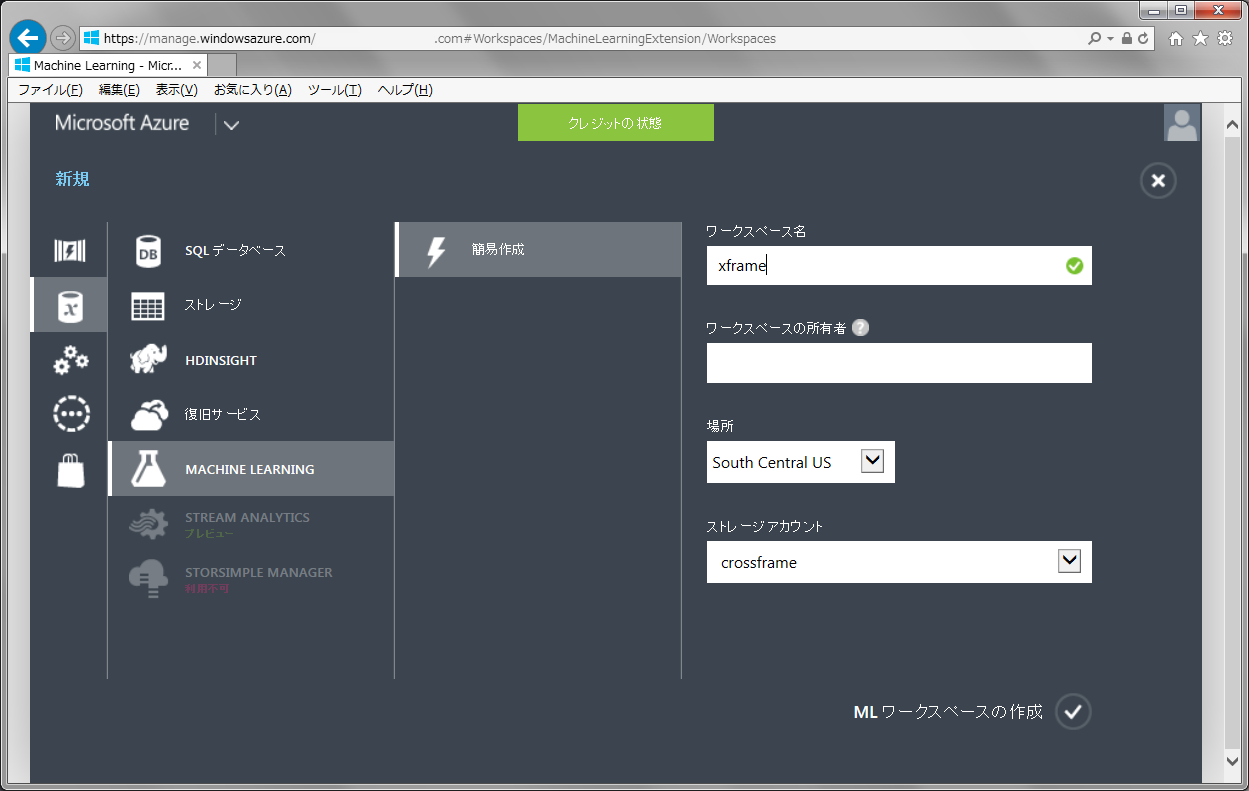
Microsoft Azureで今ホットな機会学習ができるということで、試してみました。「Hadoop : HDInsight」 以来久しぶりのAzureになりますが、名前もWindows Azureから変わったのですね。(URLはそのまま)
Azure管理メニューに追加されたMachine Learningから、簡単に準備ができました。
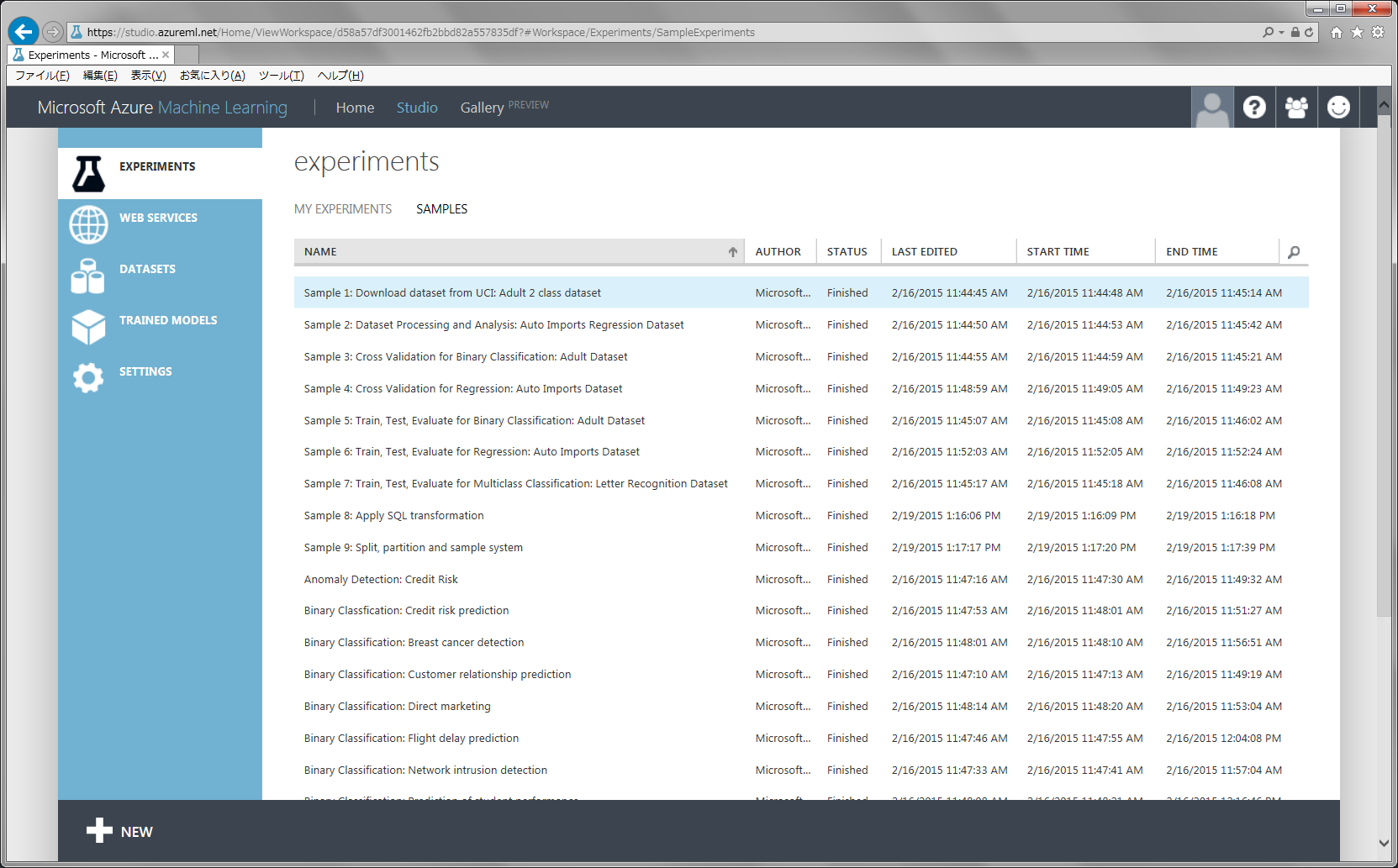
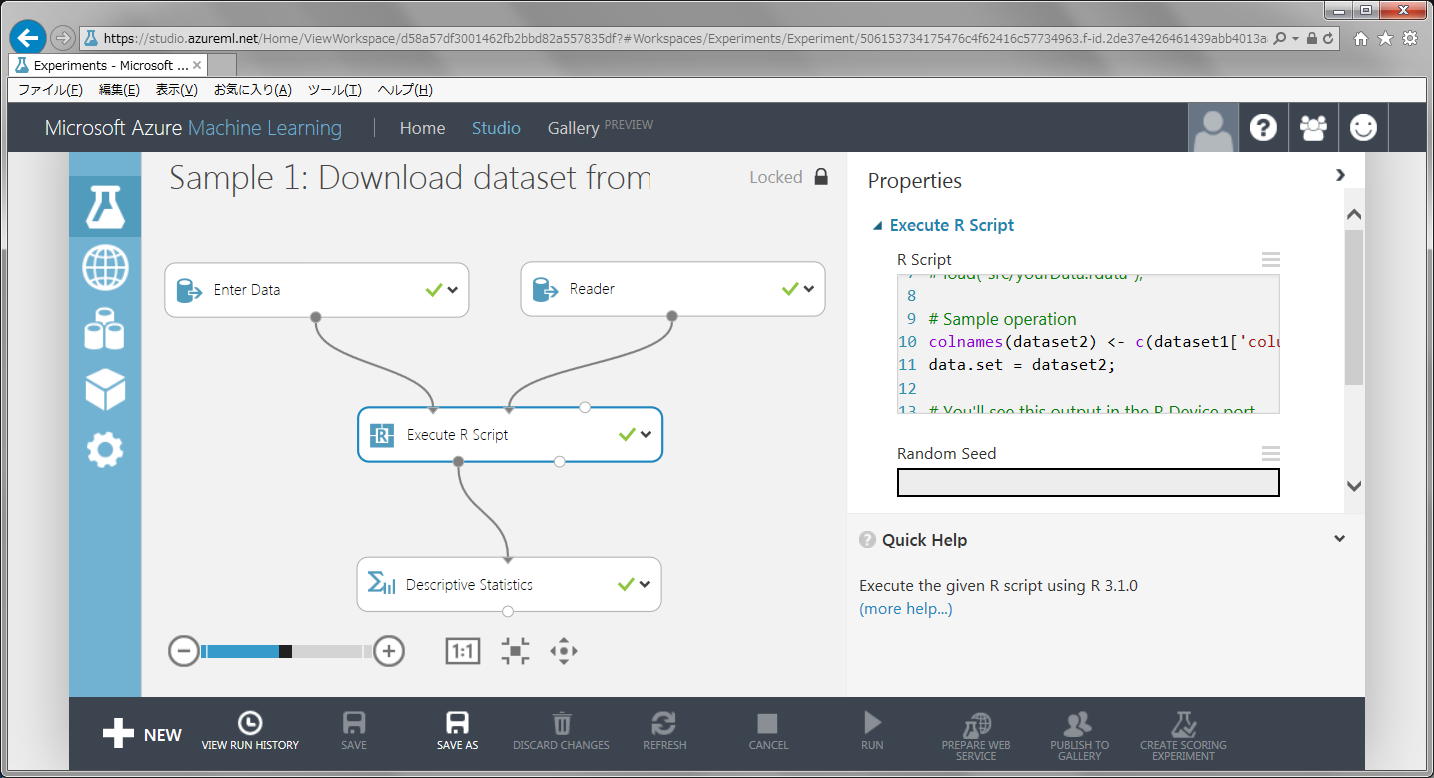
experimentsのSAMPLESから最初のSample1を編集して使ってみました。
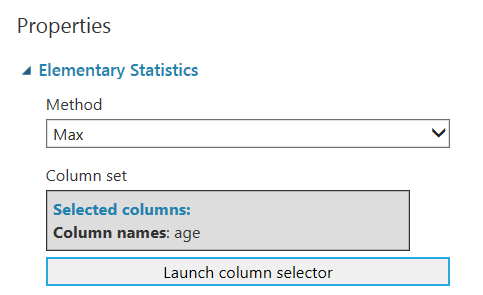
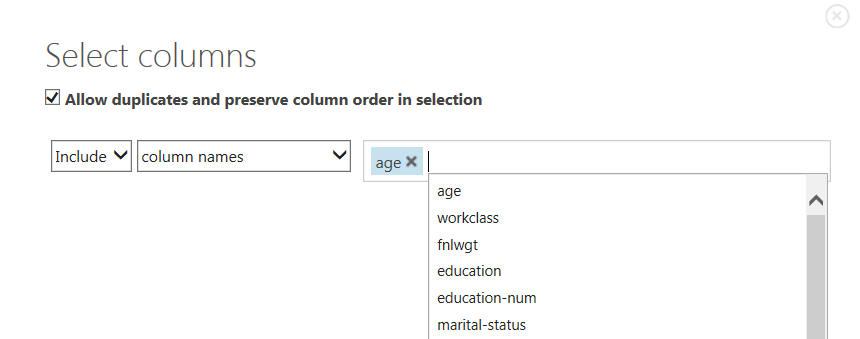
Launch Column Selectorをクリックします。
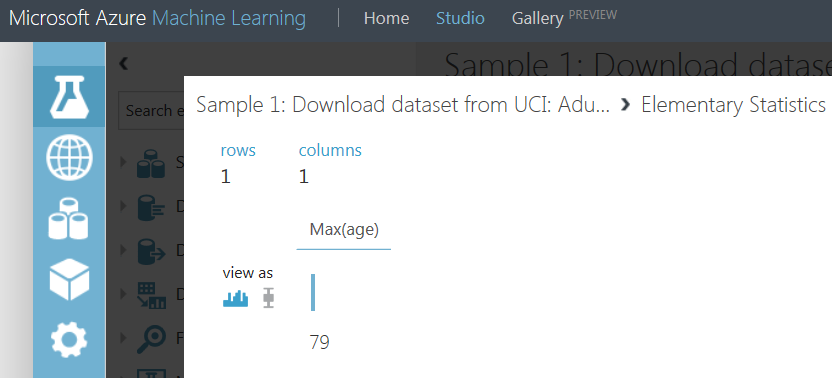
実行(RUNクリック)後、Elementary Statisticsのアウトプットを右クリックしてVisualizeします。
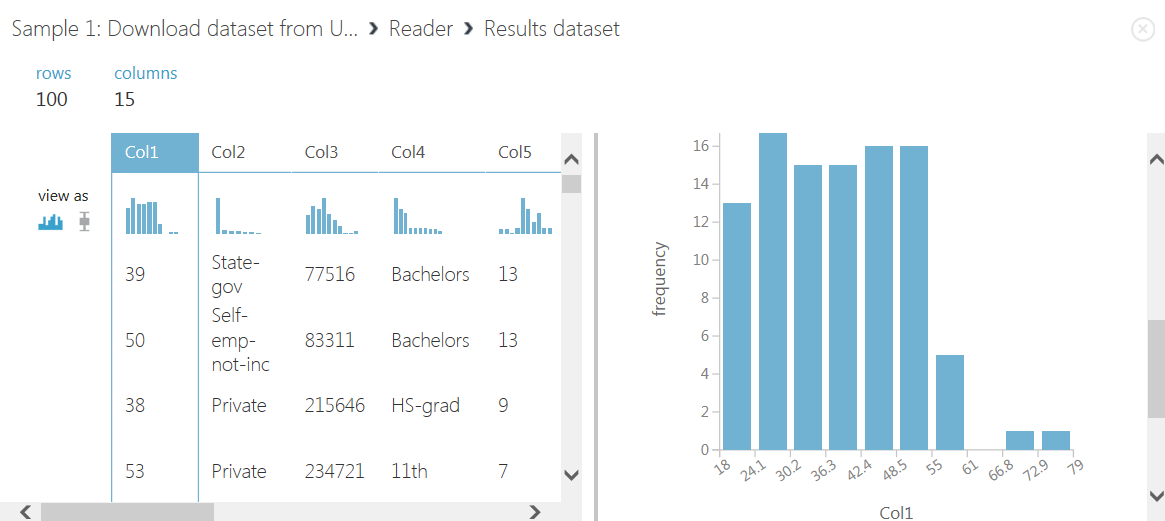
Descriptive StatisticsをVisualizeしたのが以下です。
機械学習まではまだまだですが、ひとまずデータの流れだけを練習してみました。
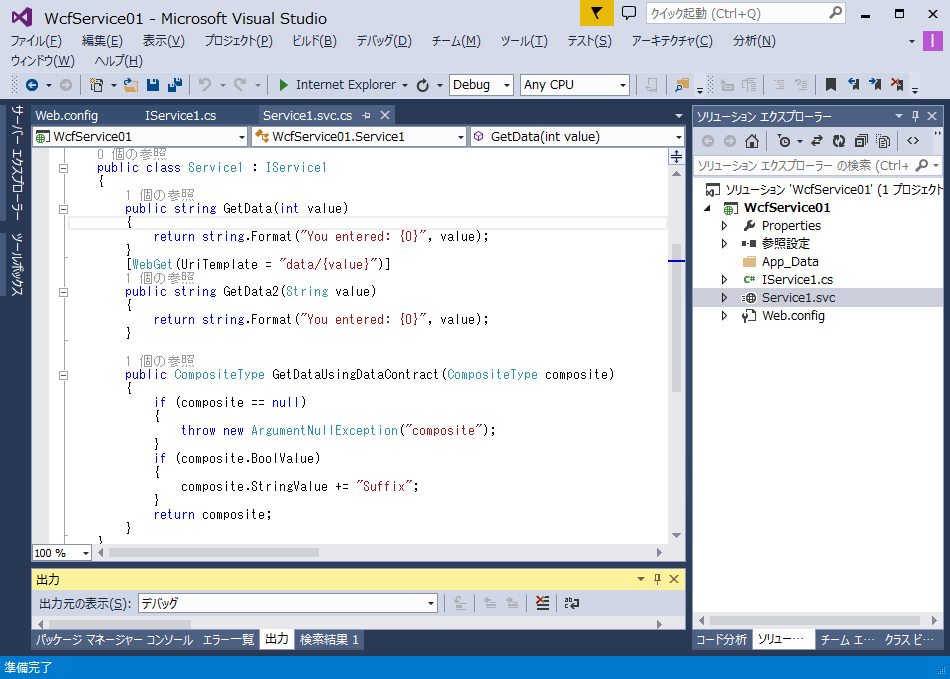
ASP.NETでOData、データソースにAccessファイルとか、いろいろとやりたいことがあるのですが、環境がすぐに用意できなかったり、うまくいかなかったりしたため、とりあえず基本となるWCFの部分だけ、メモっておこうと思います。
環境 : Visual Studio 2013 / Windows 8.1
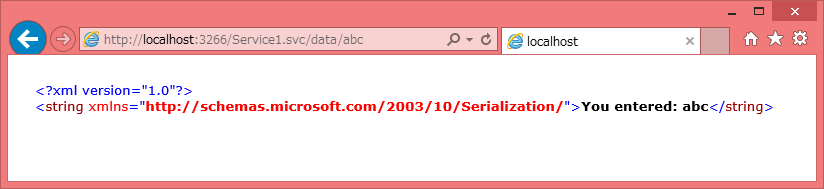
ブラウザから、GETリクエストでレスポンスを得るために、以下のようにGetData2メソッドを追加しました。
Service1.csv.cs
using System;
using System.Collections.Generic;
using System.Linq;
using System.Runtime.Serialization;
using System.ServiceModel;
using System.ServiceModel.Web;
using System.Text;

namespace WcfService01
{
    public class Service1 : IService1
    {
        public string GetData(int value)
        {
            return string.Format("You entered: {0}", value);
        }
        [WebGet(UriTemplate = "data/{value}")]
        public string GetData2(String value)
        {
            return string.Format("You entered: {0}", value);
        }
        public CompositeType GetDataUsingDataContract(CompositeType composite)
        {
            if (composite == null)
            {
                throw new ArgumentNullException("composite");
            }
            if (composite.BoolValue)
            {
                composite.StringValue += "Suffix";
            }
            return composite;
        }
    }
}
IService1.cs
using System;
using System.Collections.Generic;
using System.Linq;
using System.Runtime.Serialization;
using System.ServiceModel;
using System.ServiceModel.Web;
using System.Text;

namespace WcfService01
{
    [ServiceContract]
    public interface IService1
    {
        [OperationContract]
        string GetData(int value);
        [OperationContract]
        string GetData2(String value);
        [OperationContract]
        CompositeType GetDataUsingDataContract(CompositeType composite);
    }
    [DataContract]
    public class CompositeType
    {
        bool boolValue = true;
        string stringValue = "Hello ";
        [DataMember]
        public bool BoolValue
        {
            get { return boolValue; }
            set { boolValue = value; }
        }
        [DataMember]
        public string StringValue
        {
            get { return stringValue; }
            set { stringValue = value; }
        }
    }
}
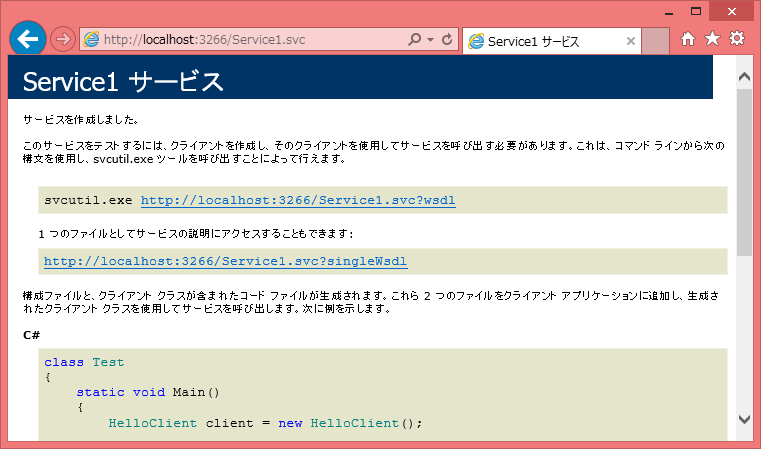
まず以下のようにデフォルトの画面を確認して、
<?xml version="1.0" encoding="utf-8"?>
<configuration>

  <appSettings>
    <add key="aspnet:UseTaskFriendlySynchronizationContext" value="true" />
  </appSettings>
  <system.web>
    <compilation debug="true" targetFramework="4.5" />
    <httpRuntime targetFramework="4.5"/>
  </system.web>
  <system.serviceModel>

    <!--追加 -->
    <services>
      <service name="WcfService01.Service1">
        <endpoint address=""
                  behaviorConfiguration="restBehavior"
                  binding="webHttpBinding"
                  contract="WcfService01.IService1" />
      </service>
    </services>

    <behaviors>
      <!-- 追加 -->
      <endpointBehaviors>
        <behavior name="restBehavior">
          <webHttp helpEnabled="true"/>
        </behavior>
      </endpointBehaviors>

      <serviceBehaviors>
        <behavior>
          <serviceMetadata httpGetEnabled="true" httpsGetEnabled="true"/>
          <serviceDebug includeExceptionDetailInFaults="false"/>
        </behavior>
      </serviceBehaviors>
    </behaviors>
    <protocolMapping>
        <add binding="basicHttpsBinding" scheme="https" />
    </protocolMapping>
    <serviceHostingEnvironment aspNetCompatibilityEnabled="true" multipleSiteBindingsEnabled="true" />
  </system.serviceModel>
  <system.webServer>
    <modules runAllManagedModulesForAllRequests="true"/>
    <directoryBrowse enabled="true"/>
  </system.webServer>
</configuration>
これにより、XML POSTリクエストも可能になります。
今年最初の投稿は、新年早々IronSchemeです。(^^;
前回、Clojureをまわりを調べているときに、この存在を知り試してみようと思いました。
Lisp (+ List Processor))
http://decode.red/blog/20141201244/
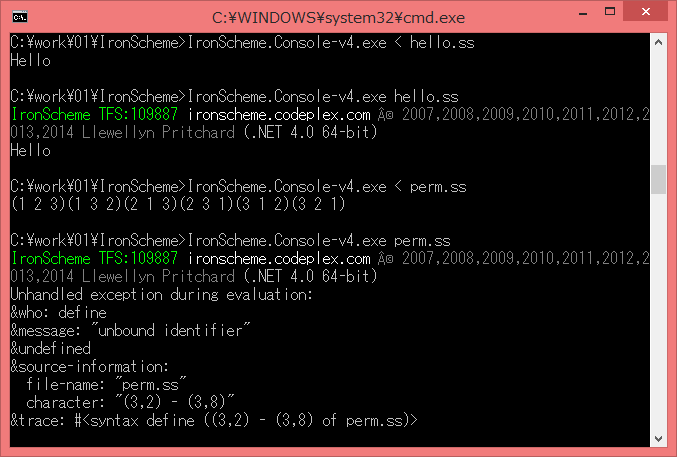
ここで使用した順列のプログラムをIronSchemeで動かしてみました。
環境 : Windows 8.1
https://ironscheme.codeplex.com/
IronScheme-109887.zip
perm.ss
(import (srfi :1 lists))

(define (perm ls a)
    (if (null? ls)
        (display (reverse a))
        (for-each
            (lambda (n)
                (perm (remove (lambda (a) (equal? a n)) ls)(cons n a)))
            ls)))

(perm '(1 2 3) '())
(newline)
冒頭のimportの記述や、コマンド実行時ファイル指定の方法にちょっと迷いました。
hello.ss
(import (rnrs))

(display "Hello")
(newline)
上の二つのプログラムをそれぞれ以下のように実行しました。
最初、srfiの指定方法がいけないのかどちらかわかりませんでしたが、リダイレクトの方法だとうまくいくので、とりあえずこのままにしました。
次に、下記サイトを参考に、VisualStduio 2013を使ってC#から呼び出してみました。
http://cryks.hateblo.jp/entry/20120417/1334660328
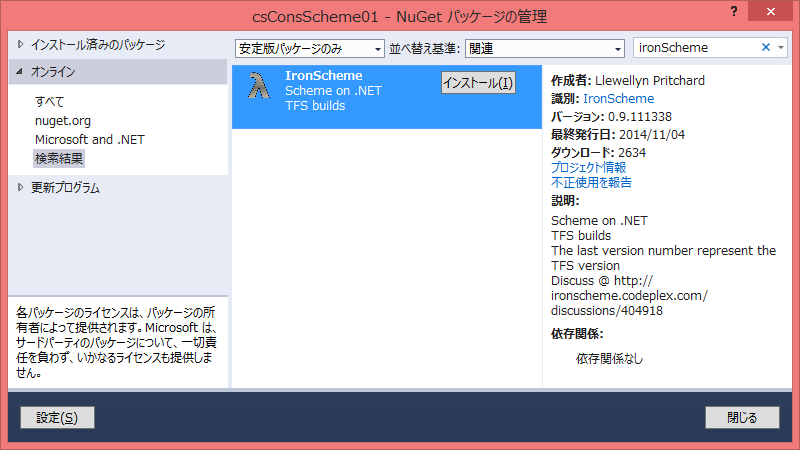
インストールは、NuGetを使いました。
using System;
using System.Collections.Generic;
using System.Linq;
using System.Text;
using System.Threading.Tasks;

using IronScheme;
using IronScheme.Runtime;

namespace csConsScheme01
{
    class Program
    {
        static void Main(string[] args)
        {
             Console.WriteLine("(+ 1 2 3)".Eval());
             Console.ReadKey();

             "(define (add x y)(+ x y))".Eval();
             var add = "add".Eval<Callable>();
             Console.WriteLine(add.Call(1, 2));
        }
    }
}
出力は、6と3です。
.NETフレームワークがオープンソースになるということですが、C#のプログラムがJavaのようにクロスプラットホームで使われるようになるかもしれません。./2013021475/ )を呼び出すテストをしたことがありますが、これはちょっと面倒なので、もっと簡単な方法はないかと調べたら、いいのがありました。
http://jni4net.com/
bridge between Java and .NET (intraprocess, fast, object oriented, open-source)
Java と.NET相互に呼び出しが簡単にできそうです。今回は.NETからJava呼び出しのみテスト。http://bitlife.me/archives/297 )でテストした、プログラムを使い、このJavaプログラム部分を変更して、C#から呼び出します。
環境 : jni4net 0.8.8, Java 1.8.0_25, Visual Studio 2013 Update3 / Windows 8.1
import clojuresub.core;

public class JavaMainCs{
	public static void sub(String str){
		core.sub(str);
	}
}
Program.cs
using System;
using System.Collections.Generic;
using System.Linq;
using System.Text;
using System.Threading.Tasks;

using net.sf.jni4net;

namespace CSharpMain
{
    class Program
    {
        static void Main(string[] args)
        {
            var bs = new BridgeSetup();

            bs.AddClassPath(@"C:\wk\", true);
            bs.AddAllJarsClassPath(@"C:\wk\");

            Bridge.CreateJVM(bs);

            java.lang.Class jclass =
                java.lang.ClassLoader.getSystemClassLoader().loadClass("JavaMainCs");

            java.lang.Class[] cls = { java.lang.String._class };
            java.lang.Object[] obj = { new java.lang.String("C# String") };

            java.lang.reflect.Method method = jclass.getMethod("sub", cls);
            method.invoke(null, obj);

            Console.ReadKey();
        }
    }
}
C#のコードの中にJavaが書けてしまい、ちょっと不思議な感覚になります。
VisualStudioでは参照追加とビルド設定をします。
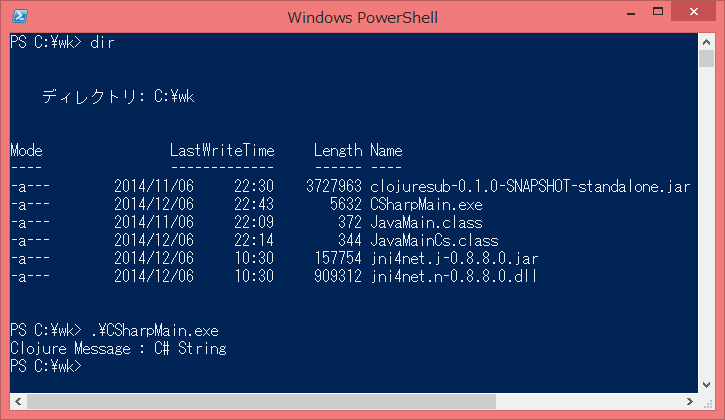
以下のようにファイルを配置して実行しました。(JavaMain.classは前のテストのものなので不要)
最近、Lispを再勉強中ということもあって、Java環境ではClojureを使っていましたが、この記事を書きながらいろいろと調べていたら、WindowsにはIronSchemeというものがあることを知りました。次回、これをとりあげてみたいと思います。
AccessのmdbファイルをPowerShellで読み込むテストをしてみました。
環境 : Access 2013, PowerShell 4.0 / Windows 8.1 64bit
$para = "Provider=Microsoft.Jet.OLEDB.4.0;Data Source='C:\work\sample01.mdb'"
$obj = New-Object -ComObject "ADOX.Catalog"
$mdb = $obj.Create($para)
$mdb.Close()
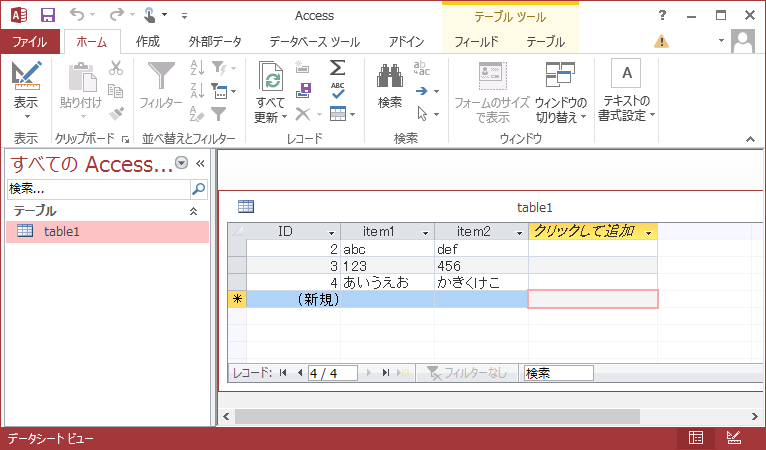
これをAccessで開き、適当なテーブルを作成します。
Accessは開いたまま下記コマンドを実行できます。
$conn = New-Object -comobject ADODB.Connection
$rset = New-Object -comobject ADODB.Recordset

$conn.Open("Provider = Microsoft.Jet.OLEDB.4.0; Data Source = C:\work\sample01.mdb")
$rset.Open("Select * from table1", $conn)
$rset.MoveFirst()
do {
	$rset.Fields.Item("item1").Value;
	$rset.MoveNext()
} until ($rset.EOF -eq $True)

$rset.Close()
$conn.Close()
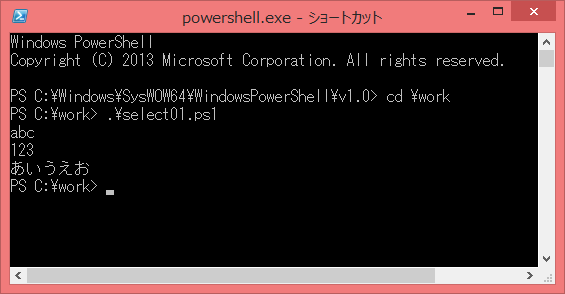
32bit版のPowerShellをショートカットにして、起動したところです。
参考:
http://hidori.jp/blog/2013/04/03/610
https://gallery.technet.microsoft.com/office/a4a0ade2-e856-48ff-9e91-31b4b6356382
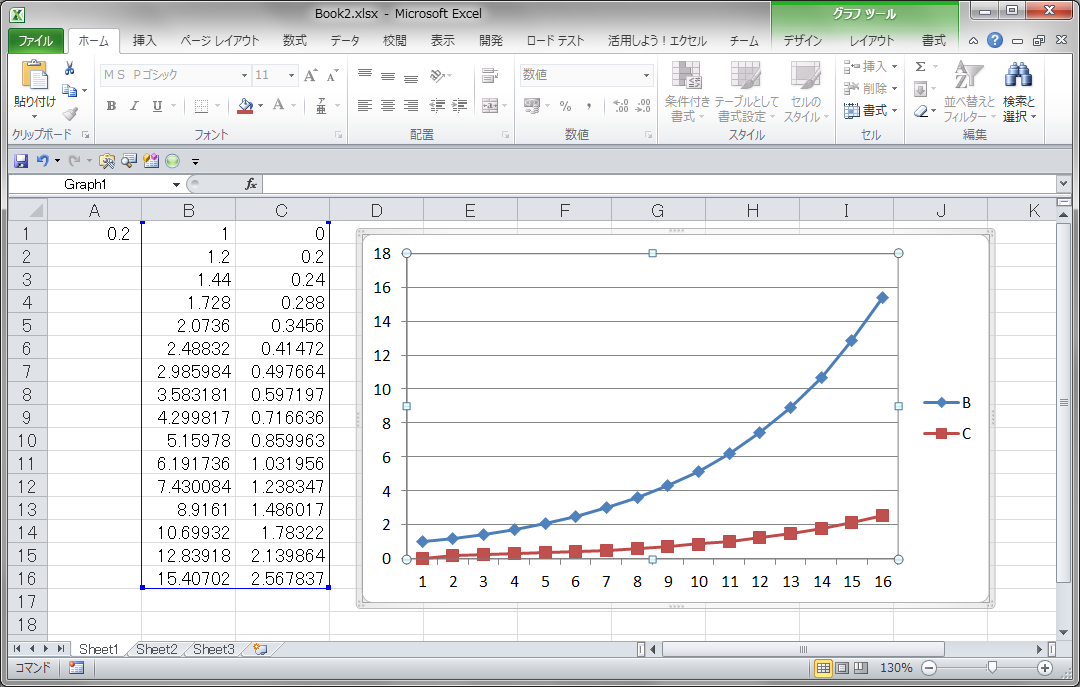
SharePointには以前から興味を持っていましたが、最近Excelの機能で使いたいことがあり、それに関連してREST APIのテストしてみました。
環境 : Excel 2010 / Windows 7, SharePoint 2013 / Windows 2012R2
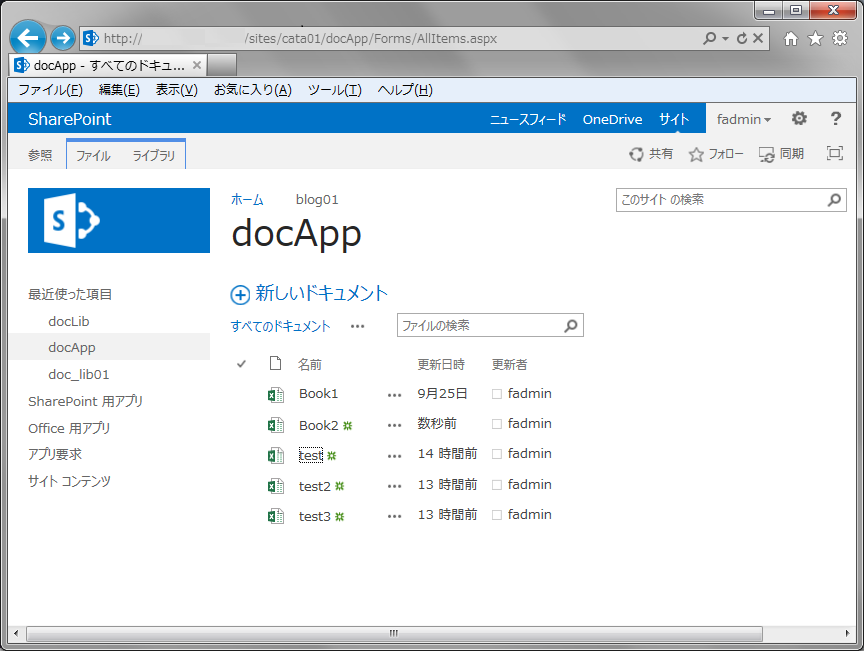
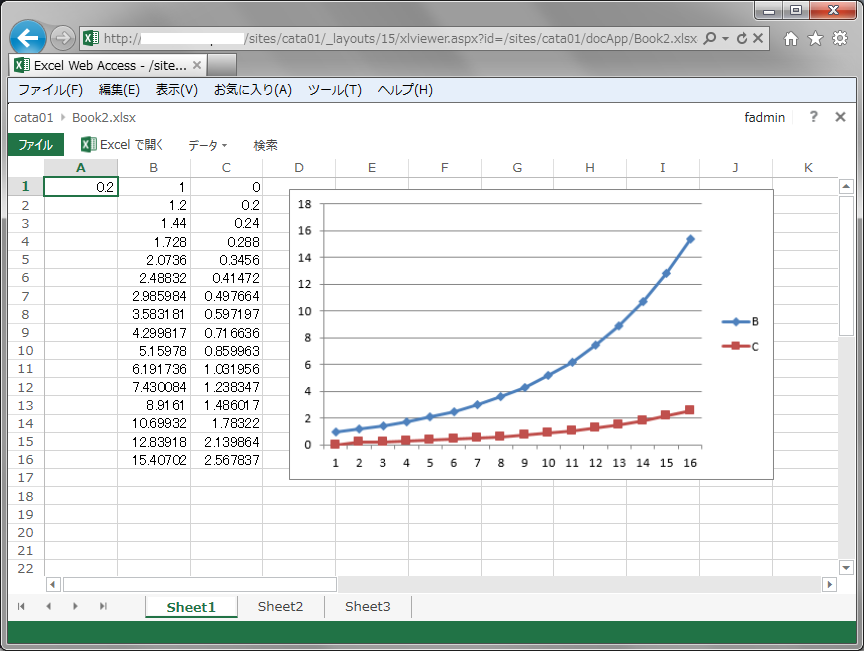
http://[ShaerPointサーバ名]/sites/cata01/docApp/Book2.xlsx
何か違和感がありますが、これで認証ポップアップがでてきて、サーバに保存します。
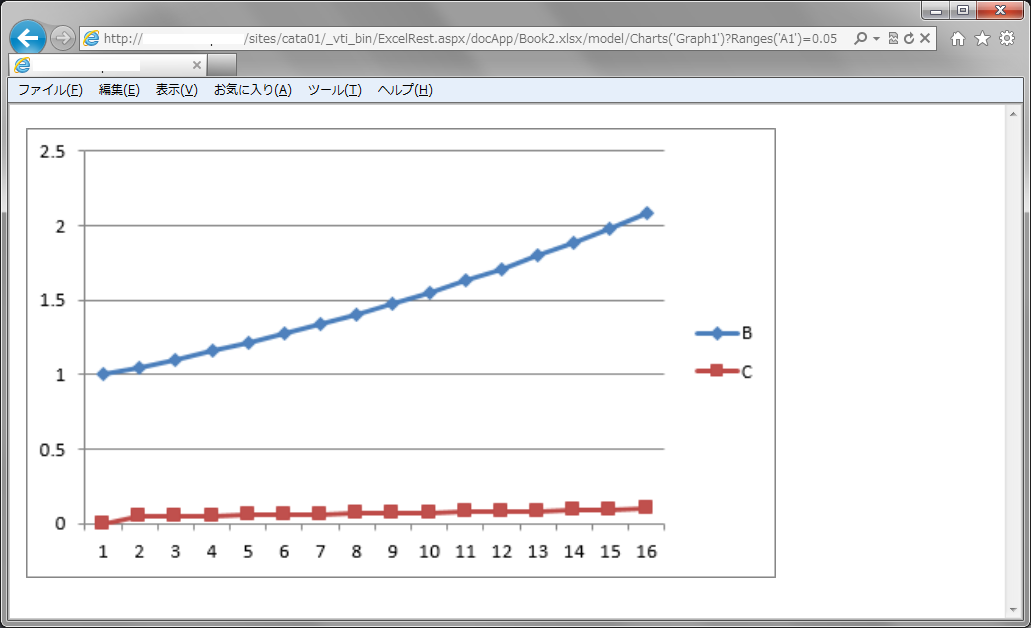
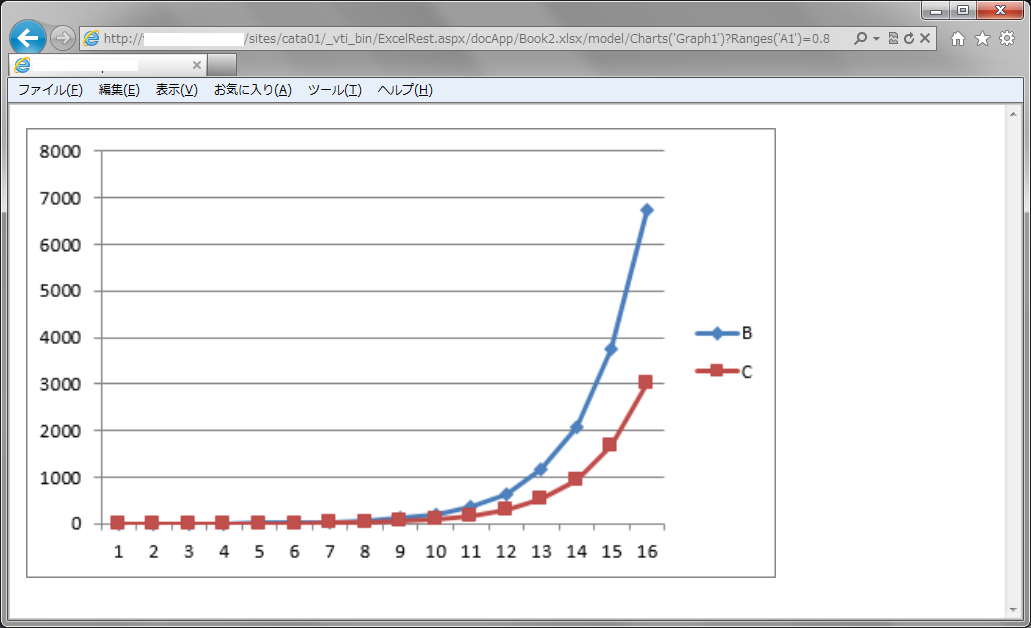
次に、REST APIを使って、データを変更して、グラフを変えてみます。
http://[ShaerPointサーバ名]/sites/cata01/_vti_bin/ExcelRest.aspx/docApp/Book2.xlsx/model/Charts(‘Graph1′)?Ranges(‘A1′)=0.05
http://[ShaerPointサーバ名]/sites/cata01/_vti_bin/ExcelRest.aspx/docApp/Book2.xlsx/model/Charts(‘Graph1′)?Ranges(‘A1′)=0.8
URLでこのようにExcelシート内部のデータを操作できるのが、とても興味深いです。
参考 : http://msdn.microsoft.com/ja-jp/library/ee556413.aspx
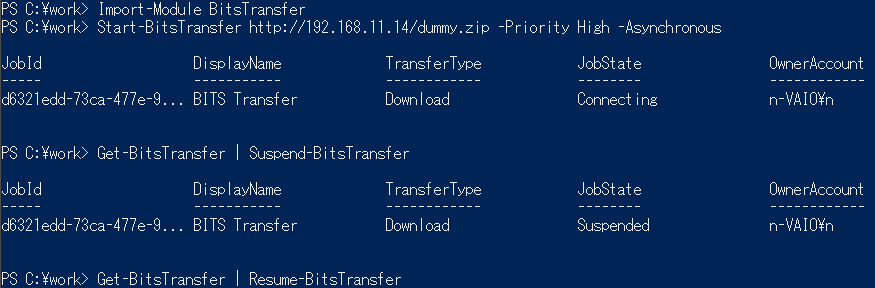
BITSというPowerShellのファイルの分割ダウンロードをやってみました。
環境 : PowerShell 2.0 / Windows 7 (192.168.11.10), apache2 / Ubuntu 14.04 (192.168.11.14)
dd if=/dev/zero of=dummy.zip bs=1M count=200
ダミーファイルを/var/www/htmlに作成。
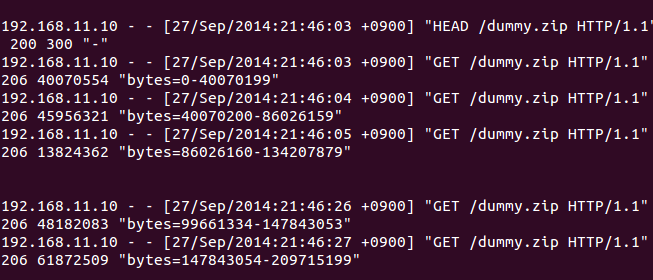
LogFormat “%h %l %u %t \”%r\” %>s %O \”%{Range}i\”" combined
レンジがわかるように/etc/apache2/apache2.confのLogFormatを変更。
tail -f /var/log/apache2/access.log
でログ確認。サスペンドは20秒ほど。(改行部分)
転送が始まって、少ししたら、サスペンド、そしてレジューム。
レンジが指定できないようなのが、ちょっと不便な気がします。自動的に調整しているみたい。
PowerShell 4.0の新しい機能である、Desired State Configurationを使ってみました。
参考:PowerShell DSCによるプッシュ型展開
http://www.atmarkit.co.jp/ait/articles/1407/24/news131.html
このDSCというのは、サーバの設定を自動的にするしくみで、リモートホストとPushおよびPull通信をします。
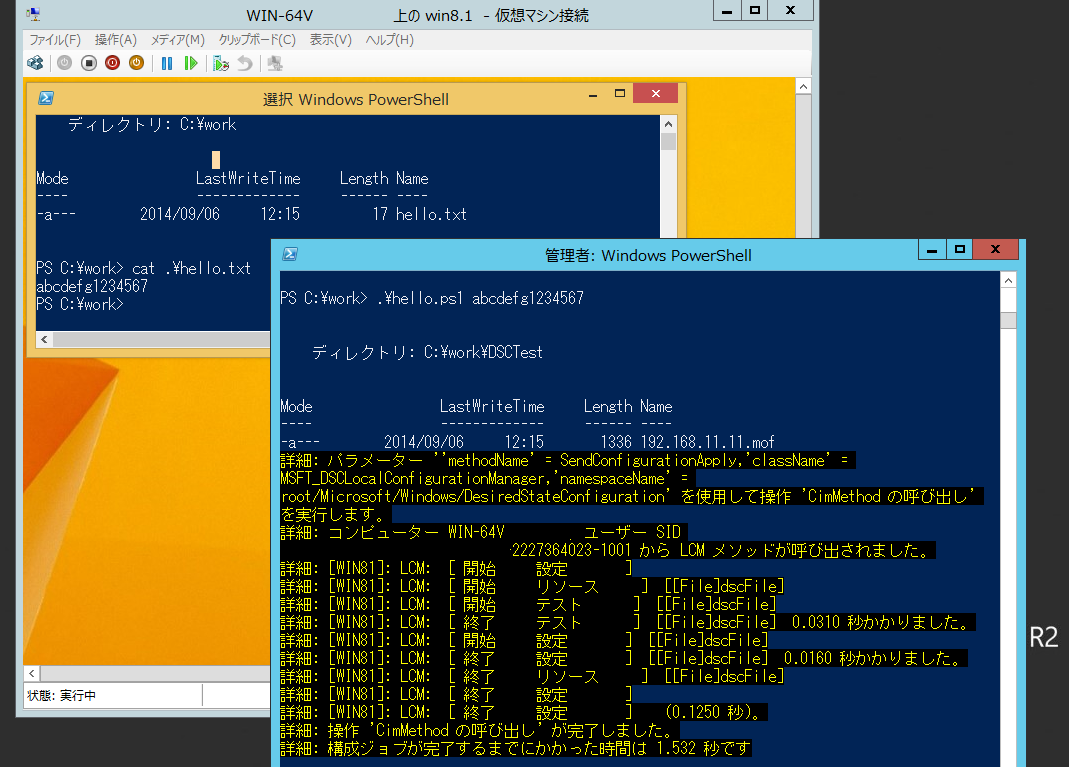
ここでは、Windows Server 2012R2のHyper-VにWindows 8.1を仮想化した環境で、2012R2から8.1へのPushをテストしました。
8.1側は以下の設定を事前にします。
Enable-PSRemoting -Force
hello.ps1
Param([string]$msg)

Configuration DSCTest
{
    Node "192.168.11.11"
    {
        File dscFile
        {
            DestinationPath = "C:\work\hello.txt"
            Ensure = "Present"
            Type = "File"
            Contents = $msg
        }
    }
}
$outputPath = ".\DSCTest"
DSCTest -OutputPath $outputPath
Start-DscConfiguration -Path $outputPath -Wait -Verbose -Credential 192.168.11.11\user
結果
冪等性から、何度設定しても同じ状態になる特徴がありますが(同じ状態だと何もしない)、
対象ノードは複数設定でき、いろいろと応用した使い方ができそうです。
このBlogのURLを http://xfra.me/ から ./ に変更しました。
LDAPのデータ操作をPowerShellでやってみました。ActiveDirectoryでも同様にできると思いますが、汎用性と導入のしやすさを考えて、OpenLDAPを使いました。
環境 : PowerShell 2.0 / Windows 7 <-> OpenLDAP 2.4.31 / Ubuntu 14.04 LTS
OpenLDAPのインストールは以下のコマンドを実行しただけ。
apt-get install ldap-utils
自動で起動し、使用可能となります。
まずデータの参照から。
$domain = "LDAP://192.168.11.11:389/dc=nodomain"
$auth = [System.DirectoryServices.AuthenticationTypes]::FastBind
$root = New-Object System.DirectoryServices.DirectoryEntry($domain,"cn=admin,dc=nodomain", "password", $auth)
$query = New-Object System.DirectoryServices.DirectorySearcher($root,"(objectclass=*)")
$entries = $query.FindAll()
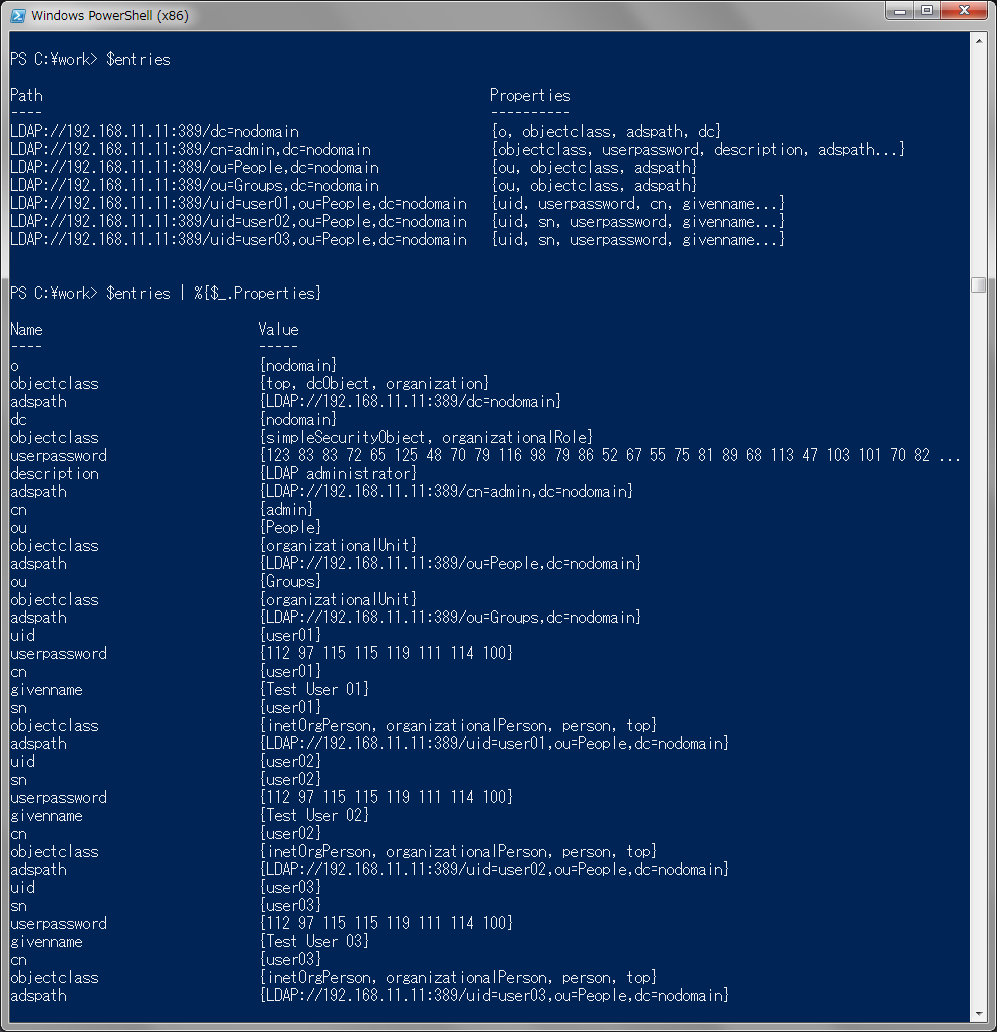
$entries | %{$_.Properties}
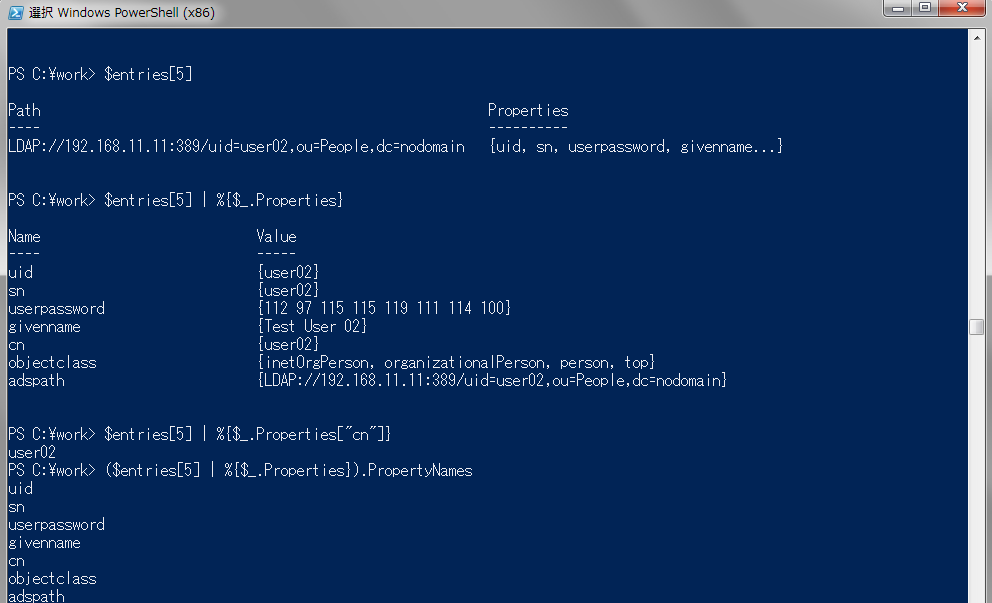
$entries[5] | %{$_.Properties}
$entries[5] | %{$_.Properties["cn"]}
$entries[5] | %{$_.Properties}).PropertyNames
更新対象のuser02のデータのみを確認してみます。
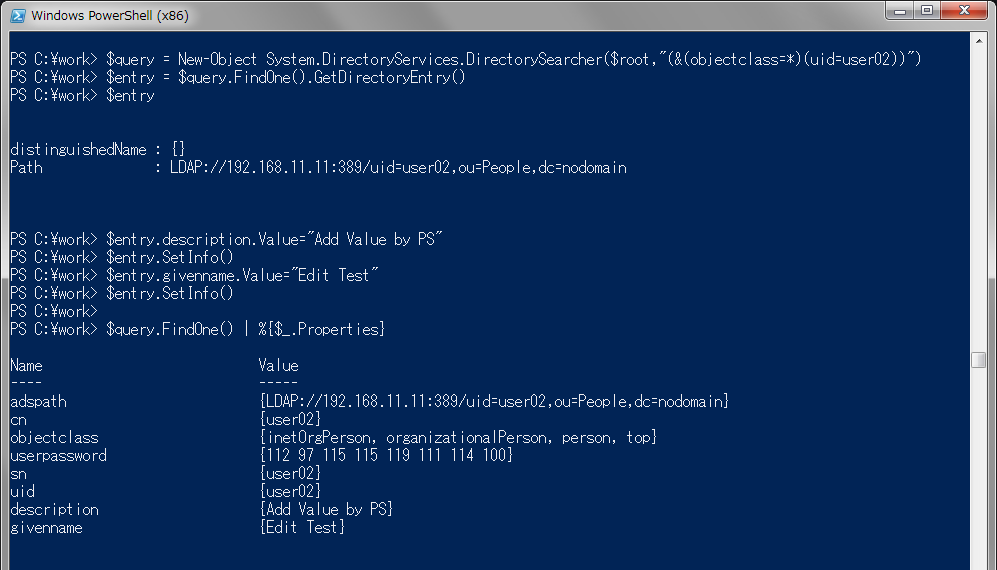
次に、属性の追加・更新。
$query = New-Object System.DirectoryServices.DirectorySearcher($root,"(&(objectclass=*)(uid=user02))")
$entry = $query.FindOne().GetDirectoryEntry()
$entry.description.Value="Add Value by PS"
$entry.SetInfo()
$entry.givenname.Value="Edit Test"
$entry.SetInfo()

$query.FindOne() | %{$_.Properties}
user02にデータが更新されていることが確認できます。
LDAPデータをPowerShellオブジェクトとして扱えるのは便利。
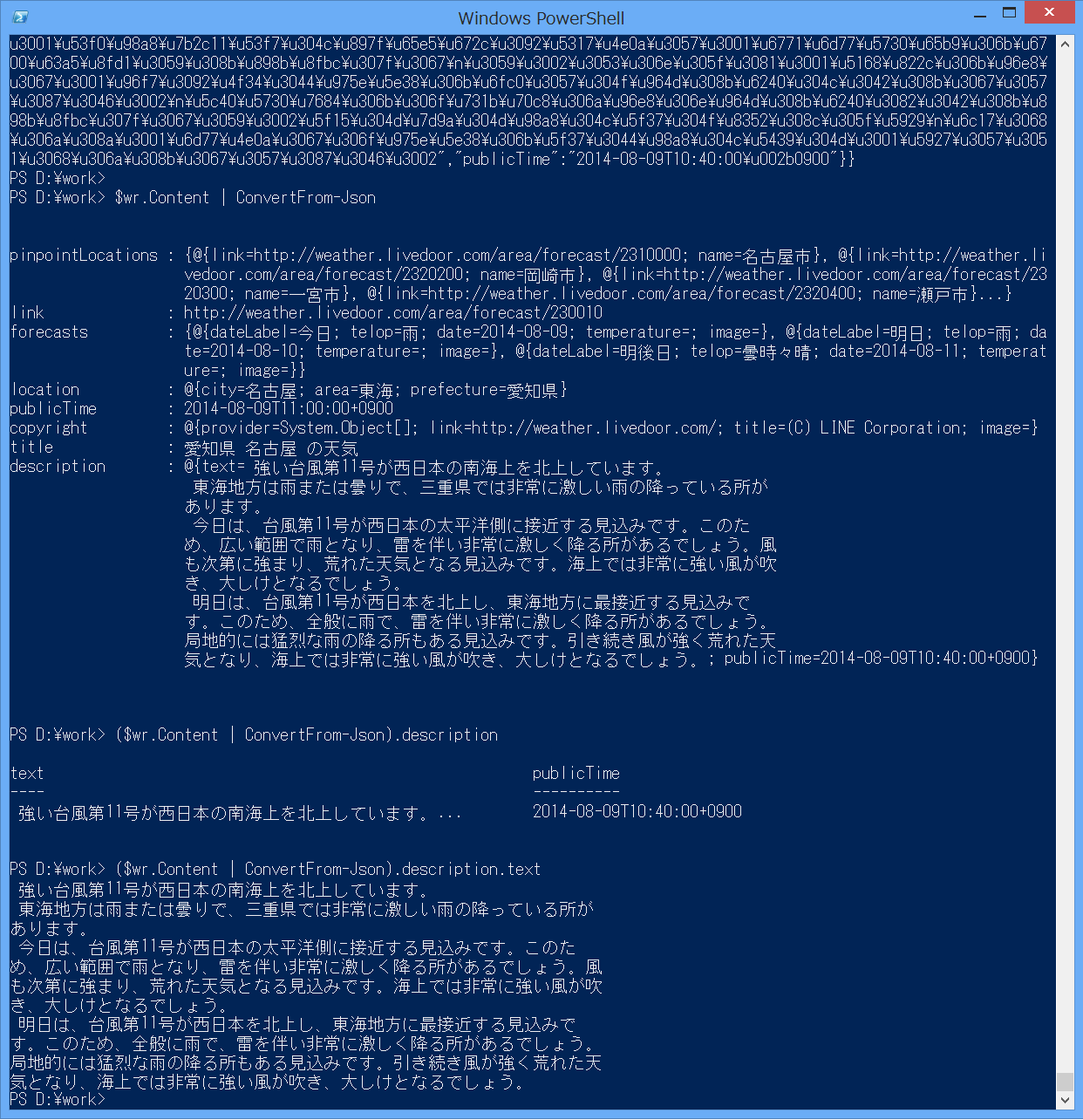
PowerShellには、PowerShellオブジェクトとJSONデータを相互に変換できる便利なコマンドレットがあります。
ConvertTo-Json
今回のテストで使うJSONデータは、WebからPowerShellで取得します。
環境: PowerShell ver3.0 / Windows 8
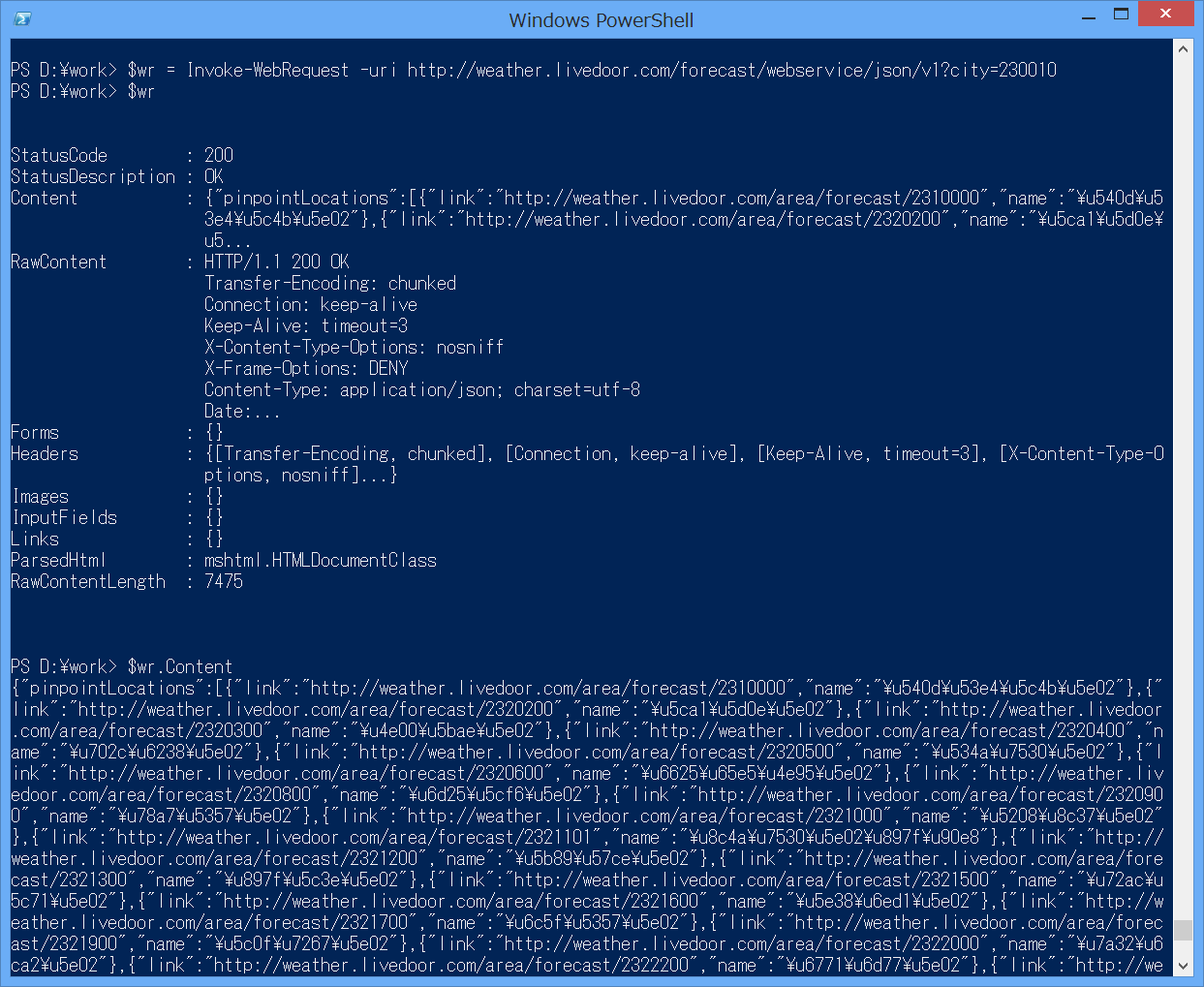
$wr = Invoke-WebRequest -uri http://weather.livedoor.com/forecast/webservice/json/v1?city=230010
($wr.Content | ConvertFrom-Json).description.text
なかなか実用的なテストになりました。
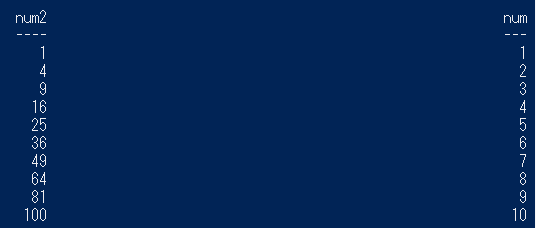
PowserShellを使ったマルチスレッドをテストしてみました。
環境 : PSVersion 2.0 / Windows 7
$threads = 10

$scriptBlock = {
   Param (
      [int]$num
   )
   Start-Sleep -Seconds $num
   $res = New-Object PSObject -Property @{num=$num;num2=$num*$num}
   Return $res
}

$runspacePool = [RunspaceFactory]::CreateRunspacePool(1, $threads)
$runspacePool.Open()
$jobs = @()

1..10 | % {
   $job = 1::Create().AddScript($scriptBlock).AddArgument($_)
   $job.runspacePool = $runspacePool

   $jobs += New-Object PSObject -Property @{
      num = $_
      pipe = $job
      result = $job.BeginInvoke()
   }
}
ForEach ($job in $jobs)
{
     $job.pipe.EndInvoke($job.result)
}
参考サイト : http://thesurlyadmin.com/2013/02/11/multithreading-powershell-scripts/
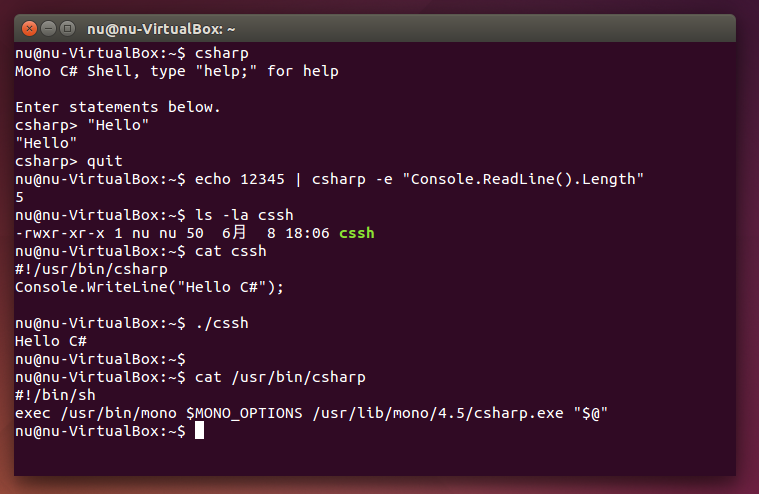
前回のF# Interactive / Monoの記事を書いたとき、C#では同様なことはできないと思いこんでいましたが、シェルスクリプトの形式で書けることがわかり、テストしてみました。
この二つ目まではC#でもできそうだとわかっていましたが、三つ目のような #!/usr/bin/csharpという書き方ができるとは知りませんでした。
ということは、
#!/usr/bin/csharp

while(true){
	var str = Console.ReadLine();
	if(str == null){
		break;
	}
	Console.WriteLine("{0} : Length {1} ", str, str.Length);
}
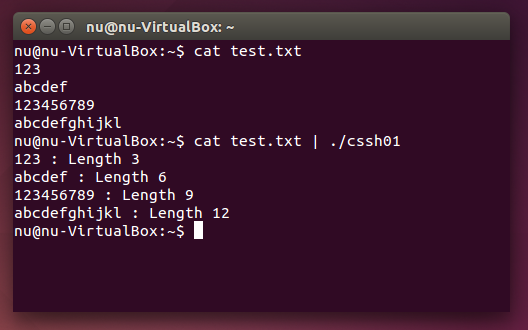
ということができる(標準入力が受け取れる)ということで、以下が結果です。
LinuxだとShellが強力なので、このような書き方ができるということは、とてもありがたく思えます。
# 2014/06/08, 19:05
C# C#
これまで.NET環境はWindowsだけでしか使ったことがありませんでしたが、はじめてMono(Linuxの.NET環境)をUbuntu上でインストールしてみました。自宅の環境の都合で、F#をLinuxで使うと、いろいろと便利に思ったからです。
もともとLinux上でPowerShellが完全に動作してくれればそれでもよかったのですが、その実装のPash (http://pash.sourceforge.net/) がちょっと古めなので、追いかけるをやめて、F# Intaractive (fsharpi, fsi.exe)環境でやりたいことを実現することにしました。
環境 : Ubuntu 14.04 LST(64bit) / VirtualBox 4.3.10 / Windows 7[Mono,FSharpのインストール]
sudo apt-get update
[FSharp.Dataのインストール]
https://github.com/fsharp/FSharp.Data
ここにあるソースでビルドを試みましたが、build.sh実行時に失敗。
参考) http://monomvc.wordpress.com/2012/03/06/nuget-on-mono/
http://nuget.codeplex.com から NuGet.exeをダウンロード(なんと単一ファイル)
mozroots –import –sync
以下サンプルプログラム
コンパイルなしに利用できます。このあたりダイナミック言語ライクに使えるところがいいです。
# 2014/05/06, 18:44
F# F#
ErlangつながりでRabitMQに興味をもち、別件でテストしていたとき、MSMQというWindows標準のメッセージキューシステムがWindowsにあることを知りました。(順序が逆か?)
環境 : Windows 7 & Windows 8.1
・ドメインモードとワークグループモードがあり、ワークグループモードでは、プライベートキューのみ
といったことから、2台のPCで通信したかったのですが結局Windows7ローカルのみでテストすることにしました。
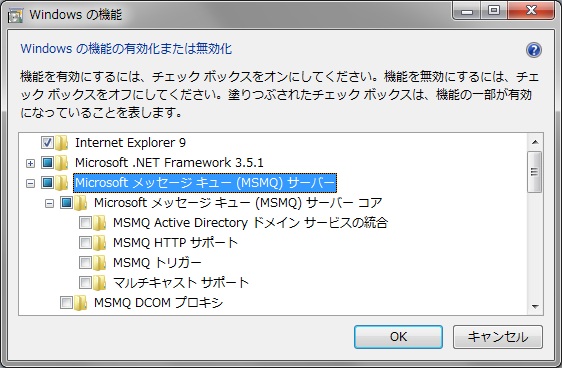
サーバ設定
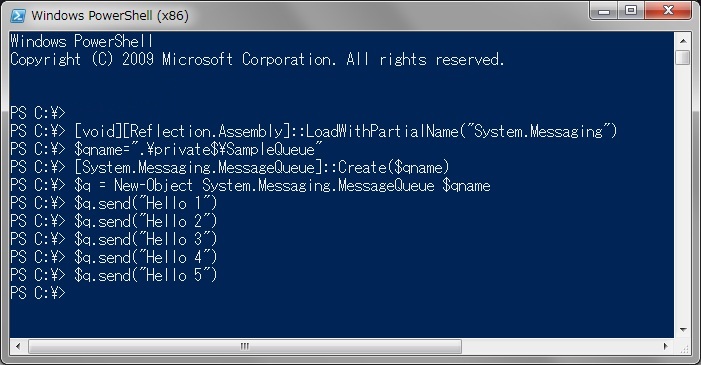
送信側
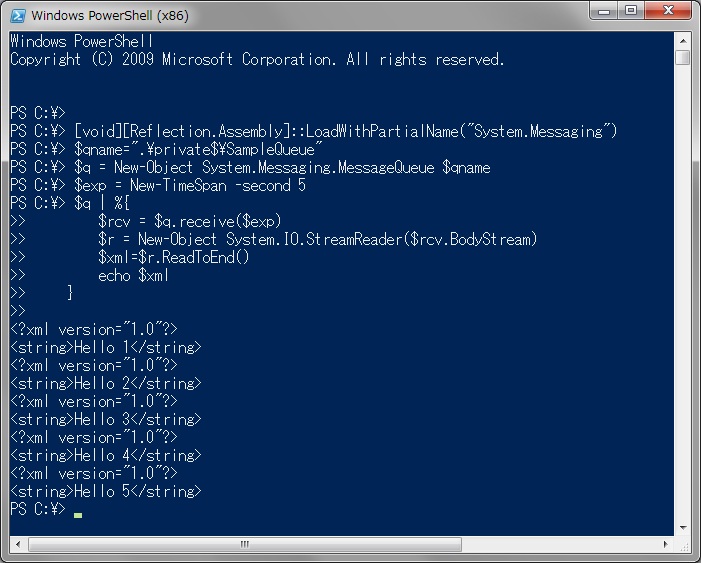
受信側
PowerShellで簡単に実装できるので、いろんなケースで活用できそうです。
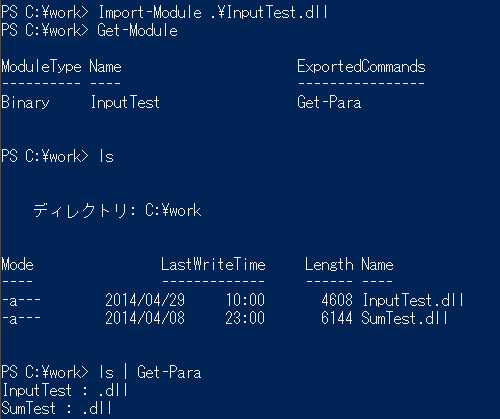
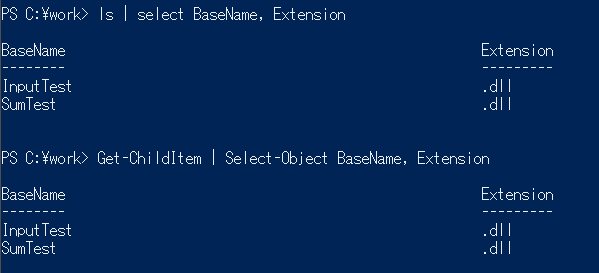
前回コマンドレットからの出力をやりましたので、今回はコマンドレットへの入力もおさえておきたいと思います。
using System;
using System.Management.Automation;

namespace InputTest
{
    [Cmdlet(VerbsCommon.Get, "Para")]
    public class GetGreeting : Cmdlet
    {
        [Parameter(ValueFromPipelineByPropertyName = true)]
        public string BaseName { get; set; }

        [Parameter(ValueFromPipelineByPropertyName = true)]
        public string Extension { get; set; }

        protected override void ProcessRecord()
        {
            Console.WriteLine(BaseName + " : " + Extension);
        }
    }
}
前回と環境は同じで、同様に実行させます。
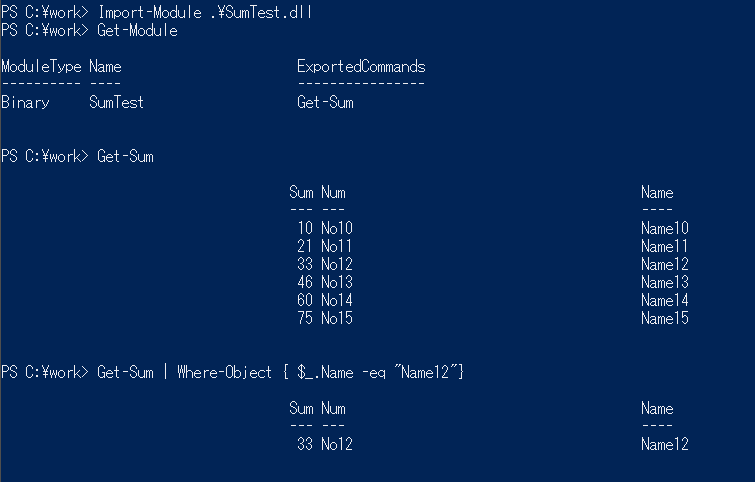
ひさしぶりのPowerShellのネタです。
using System;
using System.Collections.Generic;
using System.Management.Automation;

namespace SumTest
{
    [Cmdlet(VerbsCommon.Get, "Sum")]
    public class Get_DemoNames: PSCmdlet
    {
        protected override void ProcessRecord()
        {
            List<object> list = new List<object>();

            int sum = 0;
            for(int i=10 ; i<16;i++){
                sum += i;
                var data = new {Sum = sum,  Num = "No" + i, Name = "Name" + i};

                list.Add(data);
            }

            this.WriteObject(list, true);
        }
    }
}
パッケージのインストールが必要です。
PM> Install-Package System.Management.Automation
環境 : VisualStudio 2010 / Windows 7
プロジェクトは、アプリケーションではなく、クラスライブラリのようです。
Haskell from Excel という過去の投稿で、C++からのHaskell呼び出しをやりましたが、C#から直接できることを以下のサイトで知り、テストしてみました。
Calling Haskell from C#
http://stackoverflow.com/questions/16615641/calling-haskell-from-c-sharp
このサイトでは、Monoで実行していますが、Windowsでテストしました。
環境: GHC ver 7.6.3, VisualStudio 2010 / Windows 7
module Foo where

import Foreign.C.String
import Foreign.C.Types
import Data.List.Split

foo :: CString -> IO CInt
foo c_str = do
	str    <- peekCString c_str
	result <- hs_foo str
	return $ fromIntegral result

hs_foo :: String -> IO Int
hs_foo str = do
	putStrLn str
	return (length str)

hstest :: CString -> IO CString
hstest c_str = do
	str <- peekCString c_str
	let s = concat $ fmap cadd $ chunksOf 1 str
	newCString s

cadd :: String -> String
cadd c = do
	c ++ " "

foreign export ccall foo :: CString -> IO CInt
foreign export ccall hstest :: CString -> IO CString
ghc -no-hs-main -shared -o Foo.so Foo.hs
hstestで、C文字列をHaskell文字列に変換し、文字列操作をして、またC文字列に戻しています。
次にC#側ですが、VisualStudioのC#コンソールアプリケーションプロジェクトで作成します。
using System;
using System.Collections.Generic;
using System.Linq;
using System.Text;
using System.Runtime.InteropServices;

namespace csConsoleHaskell01
{
	class Program
	{
		[DllImport("Foo.so", CallingConvention = CallingConvention.Cdecl)]
		private static extern void hs_init(IntPtr argc, IntPtr argv);

		[DllImport("Foo.so", CallingConvention = CallingConvention.Cdecl)]
		private static extern void hs_exit();

		[DllImport("Foo.so", CallingConvention = CallingConvention.Cdecl)]
		private static extern int foo(string str);

		[DllImport("Foo.so", CallingConvention = CallingConvention.Cdecl)]
		private static extern IntPtr hstest(string str);

		static void Main(string[] args)
		{
			hs_init(IntPtr.Zero, IntPtr.Zero);

			int result = foo("Hello!");
			Console.WriteLine("Length : {0}", result);

			IntPtr r = hstest("Hello_Haskell_String");
			string s = Marshal.PtrToStringAnsi(r);
			Console.WriteLine(s);

			hs_exit();
		}
	}
}
intを戻すときは、そのままでしたが、stringは上のようにポインタを取得してから変換する必要があるようです。(戻り値stringは不可)
Hello!
このように表示されます。
XLLoopというExcelのアドインとサーバの組み合わせで、Excelのユーザ定義関数からサーバロジックを呼び出せる面白いものをみつけたのでテストしてみました。
http://xlloop.sourceforge.net/
サーバには、なんと最近勉強をはじめたErlangがあったので、これを使ってみました。
環境 XLLoop ver 0.3.2, Excel 2010 / Windows 7
-module(server_example).
-export([start/0, stop/0, function/3]).
-behaviour(xlloop_server).
-define(PORT, 5454).

start() ->
	Pid = xlloop_server:start(?PORT, ?MODULE),
	io:format("server port : ~p~n", [?PORT]),
	register(server_example_pid, Pid),

stop() ->
	server_example_pid ! stop.

function(_Context, _Name, _Args) ->
	io:format("name : ~s~n", [_Name]),
	io:format("args : ~w~n", [_Args]),

	case _Name of
		"riak" ->
			[H|T] = _Args,
			io:format("arg : ~s~n", [H]),
			Url = string:concat("http://192.168.11.11:8098/buckets/spam/keys/", H),
			{ok, {{V,200,R},Head,Body}} = httpc:request(Url),
			{str, Body};
		_ -> {str, "default"}
	end.
ソースはxlloop付属のものを参考にしました。
xlloop-0.3.2.iniにErlangサーバ用の設定を加えます。
[Erlang]
以下Erlangシェルで実行します。
inets:start().
xlloop-0.3.2.xllをExcelシートにドラッグ&ドロップします。
RiakはWindowsをサポートしていないので、Mac版を使いました。
http://basho.co.jp/riak/
環境 riak ver 1.4.7 / MacOSX 10.9
ulimit -n 4096
Riakについは、SoftwareDesignPlus「データベースエンジニア養成読本」を参考にしました。
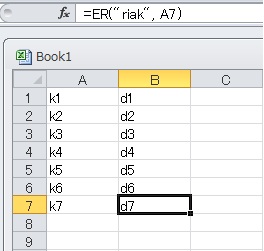
Excelからは、=ER(“riak”, “キー値”)で呼び出します。
Erlangはちょっと文法的に好きになれない点がありますが、小さなプロセスを組み合わせてメッセージ通信で動かすしくみがとてもユニークで、いろいろとプログラムを作っているところです。たくさんの言語、環境がありますが、どれに絞るというより、それぞれが他に比べて得意とするところをうまく利用していきたいと思っています。
今年はじめての投稿になります。
本年もよろしくお願いいたします。
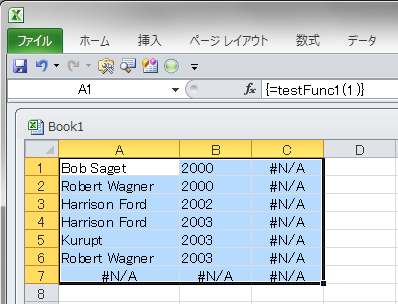
昨年からOpenDataに興味を持ち、O’Reilly「セマンティックWebプログラミング」等の書籍を読んで部分的なテストはしていましたが、実際に動くものが手元に欲しくなったので、この本のサンプルを参考にSPARQLというクエリー言語を使って試してみました。Excel Add-Ins in Python, PyXLL 」でテストしたPyXLLを使いました。
from pyxll import xl_func
import rdflib
from rdflib.graph import ConjunctiveGraph, Namespace

@xl_func("int n: var[]")
def testFunc1(n):
	ret = []
	FBNS = Namespace("http://rdf.freebase.com/ns/")
	g = ConjunctiveGraph()
	g.parse("C:\data\sample.n3", format="n3")
	res = g.query("""SELECT ?name ?year WHERE{
		?movie fb:film.film.initial_release_date ?year .
		?movie fb:film.film.starring ?actor .
		?actor fb:type.object.name ?name . }
		order by ?year ?name""", initNs={'fb':FBNS})
	for t in res:
		ls = list(t)
		ret.append(ls)
pyxll.xllファイルを空のシートにドラッグ&ドロップします。
PyXllの環境にrdflibを導入する必要があります。pyxll.cfgにpythonpath=.を指定して、pyxll.xllと同じフォルダにrdflibのフォルダをコピーしました。
以下が使用したデータです。
@prefix fb: <http://rdf.freebase.com/ns/> .

<http://rdf.freebase.com/ns/en.hollywood_homicide>
    <http://rdf.freebase.com/ns/film.film.directed_by>
    <http://rdf.freebase.com/ns/en.ron_shelton> ;
<http://rdf.freebase.com/ns/film.film.starring>
    <http://rdf.freebase.com/ns/en.harrison_ford> ,
    <http://rdf.freebase.com/ns/en.kurupt> ,
    <http://rdf.freebase.com/ns/en.robert_wagner> ;
<http://rdf.freebase.com/ns/film.film.initial_release_date> "2003" .

<http://rdf.freebase.com/ns/en.k_19_the_widowmaker>
    <http://rdf.freebase.com/ns/film.film.directed_by>
    <http://rdf.freebase.com/ns/en.kathryn_bigelow> ;
<http://rdf.freebase.com/ns/film.film.starring>
    <http://rdf.freebase.com/ns/en.harrison_ford> ,
    <http://rdf.freebase.com/ns/en.joss_ackland> ;
<http://rdf.freebase.com/ns/film.film.initial_release_date> "2002" .

<http://rdf.freebase.com/ns/en.becoming_dick>
    <http://rdf.freebase.com/ns/film.film.directed_by>
    <http://rdf.freebase.com/ns/en.bob_saget> ;
<http://rdf.freebase.com/ns/film.film.starring>
    <http://rdf.freebase.com/ns/en.robert_wagner> ,
    <http://rdf.freebase.com/ns/en.bob_saget> ;
<http://rdf.freebase.com/ns/film.film.initial_release_date> "2000" .

<http://rdf.freebase.com/ns/en.kurt_russell>
    <http://rdf.freebase.com/ns/type.object.name> "Kurt Russell" .
<http://rdf.freebase.com/ns/en.bob_saget>
    <http://rdf.freebase.com/ns/type.object.name> "Bob Saget" .
<http://rdf.freebase.com/ns/en.harrison_ford>
    <http://rdf.freebase.com/ns/type.object.name> "Harrison Ford" .
<http://rdf.freebase.com/ns/en.robert_wagner>
    <http://rdf.freebase.com/ns/type.object.name> "Robert Wagner" .
<http://rdf.freebase.com/ns/en.kurupt>
    <http://rdf.freebase.com/ns/type.object.name> "Kurupt" .
OpenDataはいろんなデータフォーマットがあるので、目的のサンプルデータをつくるのにもう少し調査が必要と感じました。
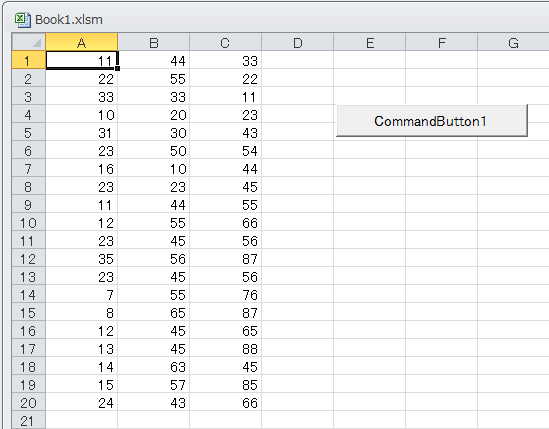
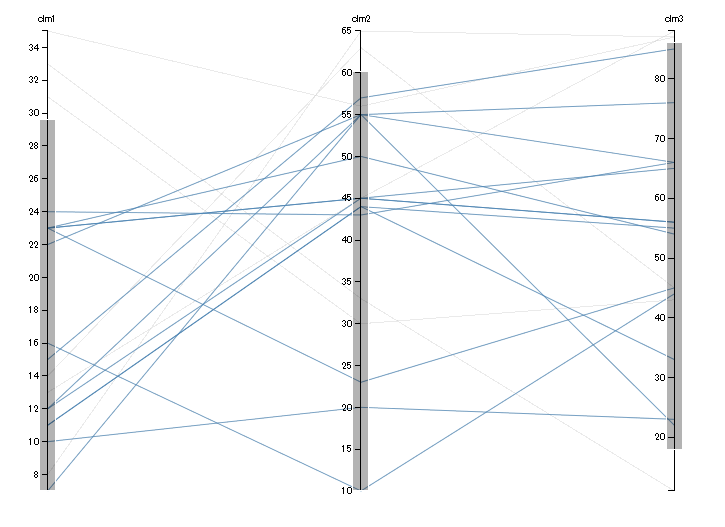
前回、Excelデータのビジュアライズに、WebViewのバージョンの関係によりD3.jsでなくjqplotを使用しましたが、Selenium IDEを使うと、WebViewでなくWebブラウザを使用できるので、これならD3.jsでもと思い、トライしてみました。
このツールはWebアプリのテスト等に使うもので、ブラウザ操作を自動的にできるなどとても強力なツールです。また各種プログラムコードも出力してくれます。
selenium-vba
https://code.google.com/p/selenium-vba/
ここではVBAからseleniumアドインを組み込んだFirefoxをコントロールする方法でテストしました。これならVBAからFirefoxで表示されているページのJavaScriptを呼び出すことができます。
環境 : SeleniumWrapperSetup-1.0.16.0.exe, Firefox 23.0.1, Excel 2010 / Windows 7
Private Sub CommandButton1_Click()
   Dim selenium As New SeleniumWrapper.WebDriver
   selenium.Start "firefox", "file:///C:\d3.html"
   selenium.Open "file:///C:\d3.html"
   For i = 1 To 20
       v1 = Sheets(1).Cells(i, 1).Value
       v2 = Sheets(1).Cells(i, 2).Value
       v3 = Sheets(1).Cells(i, 3).Value

       selenium.getEval "setData({'clm1':" + Str(v1) + ", 'clm2':" + Str(v2) + ", 'clm3':" + Str(v3) + "});"
   Next i
   selenium.getEval "plot();"
End Sub
D3.jsは以下のサンプルを使いました。
http://bl.ocks.org/mbostock/raw/7586334/
サンプルでは、csvからファイルを読み込むようになっていますが、これを以下のように変更しました。
var cars = [];
function setData(d)
{
	cars.push(d);
}
function plot(){
  x.domain(dimensions = d3.keys(cars[0]).filter(function(d) {
    return d != "name" && (y[d] = d3.scale.linear()
        .domain(d3.extent(cars, function(p) { return +p[d]; }))
        .range([h, 0]));
  }));
 .....
}
.....
Firefoxにもアドインを入れておく必要があります。
データビジュアライゼーション。最近とてもブームでもあり私自身も大変興味深い領域です。Excelデータをビジュアライゼーションするとき、どんな形が面白そうかと考えてみたところ、WebでJavaScriptライブラリという結論になりました。Webで表示させるためには、VSTOを使ってWindowsForm上のWebViewにhtmlファイルを読み込ませる方法にしました。もともと今大人気のD3.jsを使いたかったのですが、WebViewがIE7相当のため(Webサーバログで確認)動作しませんでした。対応しないメソッドがあったり、SVGを使うということが原因と思われます。(ちなみにQtのQWebViewでは表示できました。)しかしながら個人的にこのD3.jsを初めて知ったときは、jQueryが登場したときと同じくらい衝撃を受けました。ちょっとはまっています。
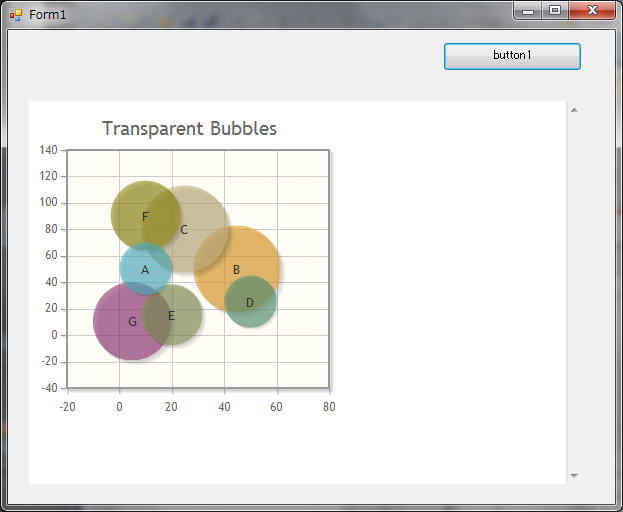
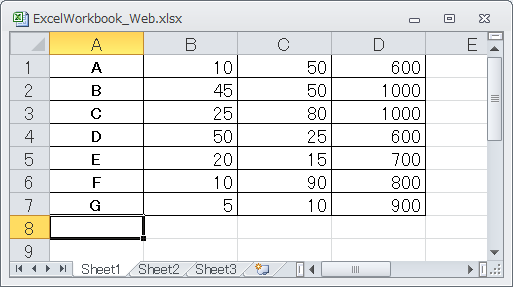
前置きが長くなりましたが、ExcelシートにあるデータをWindowFormのボタンを押すとWebViewのグラフが更新されるデモをつくってみました。
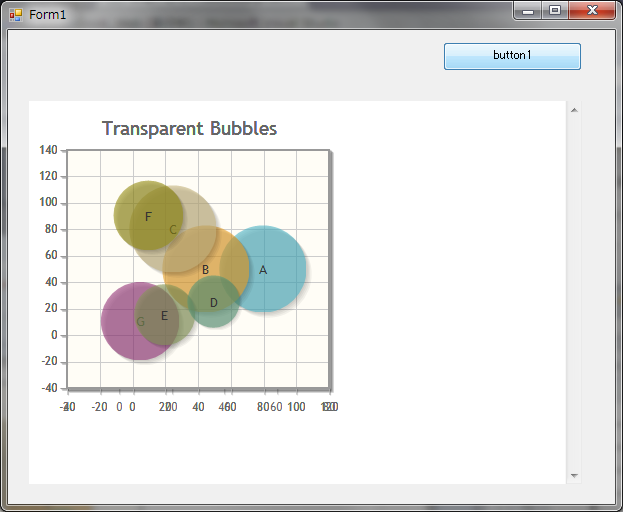
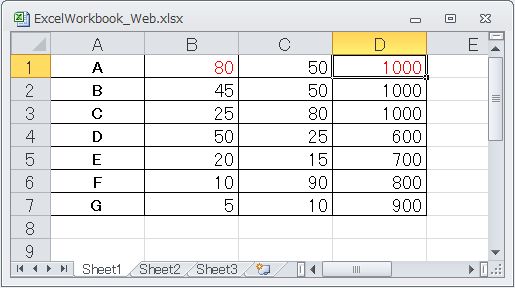
データを変更(赤字部分)してボタン押下
環境 : VisualStudio 2010, Excel 2010 / Windows 7
using System;
using System.Collections.Generic;
using System.Data;
using System.Linq;
using System.Text;
using System.Windows.Forms;
using System.Xml.Linq;
using Microsoft.Office.Tools.Excel;
using Microsoft.VisualStudio.Tools.Applications.Runtime;
using Excel = Microsoft.Office.Interop.Excel;
using Office = Microsoft.Office.Core;

namespace ExcelWorkbook_Web
{
    public partial class ThisWorkbook
    {
        private void ThisWorkbook_Startup(object sender, System.EventArgs e)
        {
            Form1 fm = new Form1();
            fm.Show();
        }
        public String getData()
        {
            String str = "[";

            for (int i = 1; i <= 7; i++)
            {
                str += "[";

                var o1 = Globals.Sheet1.Cells[i, 2].Value;
                var o2 = Globals.Sheet1.Cells[i, 3].Value;
                var o3 = Globals.Sheet1.Cells[i, 4].Value;

                str += o1.ToString() + "," + o2.ToString() + "," + o3.ToString();
                var o4 = Globals.Sheet1.Cells[i, 1].Value;
                str += ",'" + o4.ToString() + "'";
                str += "]";
                if (i != 7)
                {
                    str += ",";
                }
            }
            str += "]";
            return str;
        }

        private void ThisWorkbook_Shutdown(object sender, System.EventArgs e)
        {
        }

        #region VSTO デザイナーで生成されたコード
        private void InternalStartup()
        {
            this.Startup += new System.EventHandler(ThisWorkbook_Startup);
            this.Shutdown += new System.EventHandler(ThisWorkbook_Shutdown);
        }
        #endregion
    }
}
Form1.cs
using System;
using System.Collections.Generic;
using System.ComponentModel;
using System.Data;
using System.Drawing;
using System.Linq;
using System.Text;
using System.Windows.Forms;

namespace ExcelWorkbook_Web
{
    [System.Runtime.InteropServices.ComVisibleAttribute(true)]
    public partial class Form1 : Form
    {
        public Form1()
        {
            InitializeComponent();

            webBrowser1.ObjectForScripting = this;
            webBrowser1.Navigate(new Uri("file:///C:/work/test.html"));

        }

        private void button1_Click(object sender, EventArgs e)
        {
            String str = Globals.ThisWorkbook.getData();
            object[] args = {str};
            webBrowser1.Document.InvokeScript("plot", args);
        }
    }
}
test.html
<html>
<head>
<!--[if lt IE 9]><script language="javascript" type="text/javascript" src="excanvas.js"></script><![endif]-->
<script type="text/javascript" src="jquery.min.js"></script>
<script type="text/javascript" src="jquery.jqplot.min.js"></script>
<script type="text/javascript" src="jqplot.bubbleRenderer.min.js"></script>
<link rel="stylesheet" type="text/css" href="jquery.jqplot.min.css" />
<script>
function plot(arg)
{
    var arr = eval(arg);

    plot1 = $.jqplot('chart1',[arr],{
        title: 'Transparent Bubbles',
        seriesDefaults:{
            renderer: $.jqplot.BubbleRenderer,
            rendererOptions: {
                bubbleAlpha: 0.6,
                highlightAlpha: 0.8
            },
            shadow: true,
            shadowAlpha: 0.05
        }
    });
}
</script>
</head>
<body>
<div id="chart1" style="height:300px;width:300px; "></div>
</body>
</html>
Excelシートのデータを変更してボタンを押すと、BubbleChart(というらしい)が変化する模様は、なかなかわかりやすいくて使いやすいと思いました。
QtとHaskellは、どちらもソースコンパチブルでクロスプラットフォームの対応ができることから、実行環境について類似点があると思っています。またQtはC++、HaskellはFFI(Foreign Function Interface)によりC言語との親和性がとても高く、長年Cに慣れてきた自分にとって、この二つはとても肌に合う技術です。
JavaVMや.NET(Mono)の中間言語、Python等の軽量言語でクロスプラットフォーム開発をする方法もいいですが、Cでも古くない(やれることが新しい言語に負けていない)という点が魅力に感じます。「QtWebKit.QWebView を使ったPython、JavaScript連携」 でテストしましたが、今度はQtがメインでVisualStudioでビルドしました。
Qt 5.1.1 for Windows 32-bit
Visual Studio Add-in 1.2.2 for Qt5
mainwindow.cpp
#include "mainwindow.h"
#include "ui_mainwindow.h"

#ifdef __cplusplus
extern "C"
{
#endif
__declspec(dllexport) void __stdcall HsBegin(void);
__declspec(dllexport) void __stdcall HsEnd(void);
__declspec(dllexport) long __stdcall adder(long x, long y);
#ifdef __cplusplus
}
#endif

MainWindow::MainWindow(QWidget *parent) :
    QMainWindow(parent),
    ui(new Ui::MainWindow)
{
    ui->setupUi(this);
	ui->webView->load(QUrl("file:///c:/test.html"));
}

MainWindow::~MainWindow()
{
    delete ui;
}

void MainWindow::on_pushButton_1_clicked()
{
  char buf[20];

    HsBegin();
    sprintf_s(buf, "adder : %d", adder(1,2));
    HsEnd();

    ui->webView->page()->mainFrame()->findFirstElement("body").appendInside(buf);
}
Haskellコードは「Haskell from Excel 」を参考にしてください。
プログラムを起動するとtest.htmlが読み込まれ、ボタンを押すと
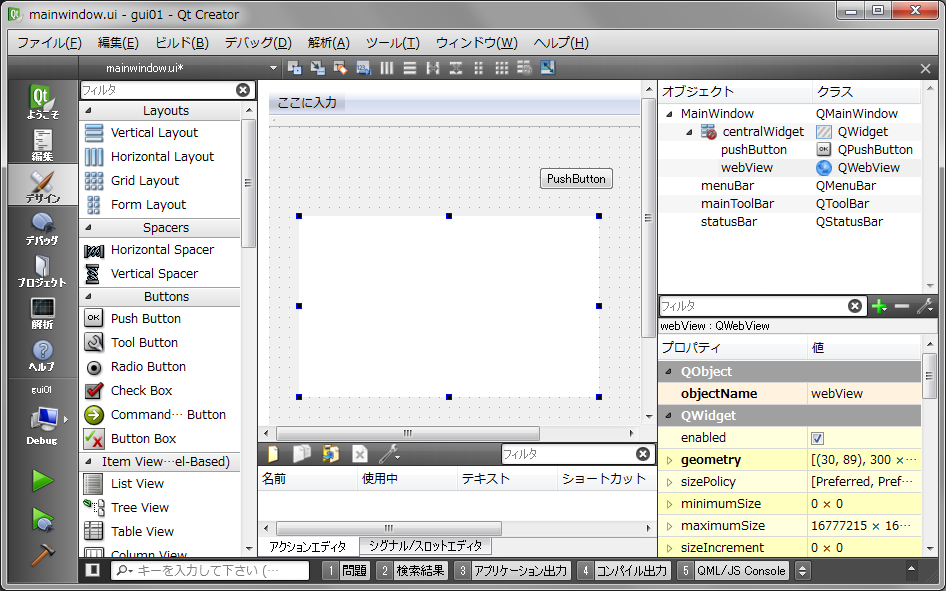
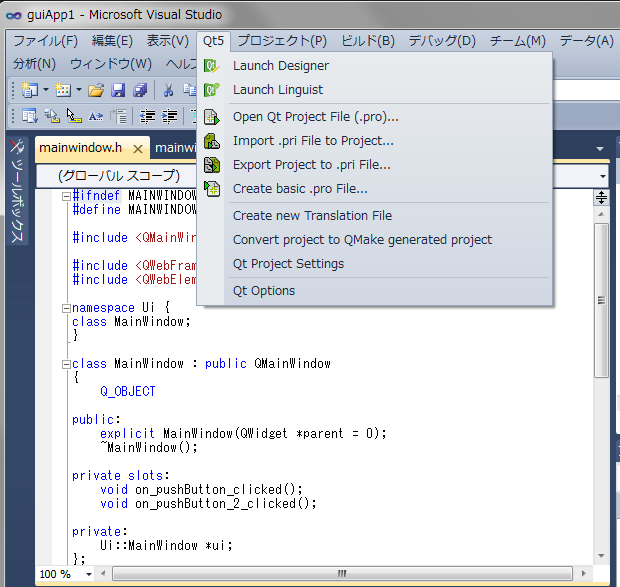
エリアに演算結果が追加されます。Visual Studio Add-in 1.2.2 for Qt5 (Open Qt Project File(.pro))
もちろんQt Creatorだけでも開発可能ですが、Add-InのテストをするためVSを使用しました。
今話題のWindowsAzureのHadoop、HDInsight。なんとなくわかった気でいますが、実際に以下のサイトを参考に使ってみることにしました。
「HDInsight での Hive の使用」
http://www.windowsazure.com/ja-jp/manage/services/hdinsight/using-hive-with-hdinsight/
HiveとPigは選択できますが、SQLに近いということで、Hiveにしました。
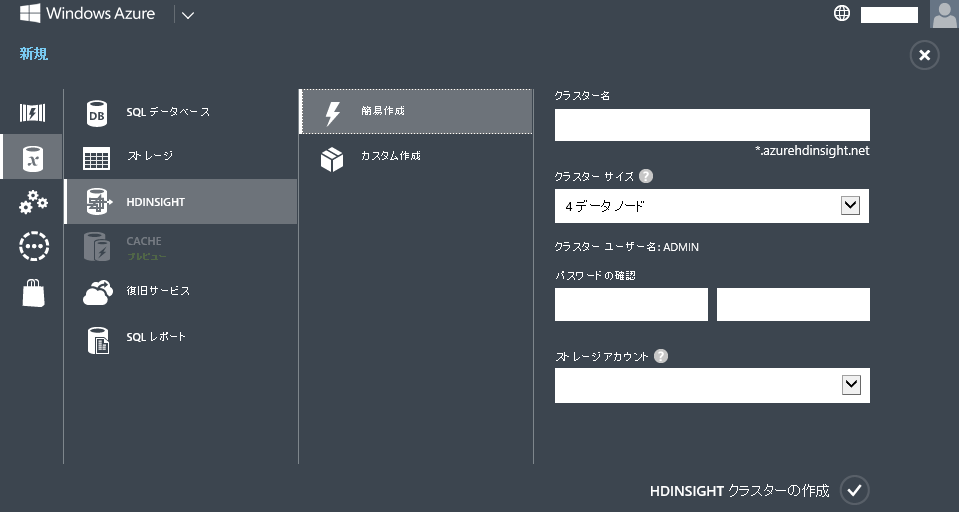
ストレージはアカウントが、東アジアではだめのようですので、アメリカ合衆国西部で新たに作る必要がありました。
「ダッシュボード」の左の雲アイコンをクリックすると、PowerShellを使った使い方が表示されるのでこれを参考にするしかないようです。(JavaScriptを使ったInteractive Consoleが便利そうだったので残念です。)
Windows Azure PowerShellのインストールには、以下のサイトを参考にしました。
「Install and configure PowerShell for HDInsight」
https://www.windowsazure.com/en-us/manage/services/hdinsight/install-and-configure-powershell-for-hdinsight/?fb=ja-jp
環境 Windows 8.1
WindowsAzurePowerShell.3f.3f.3fnew.exe
Compute Emulator v2.2
Windows Azure HDInsight PowerShell.msi
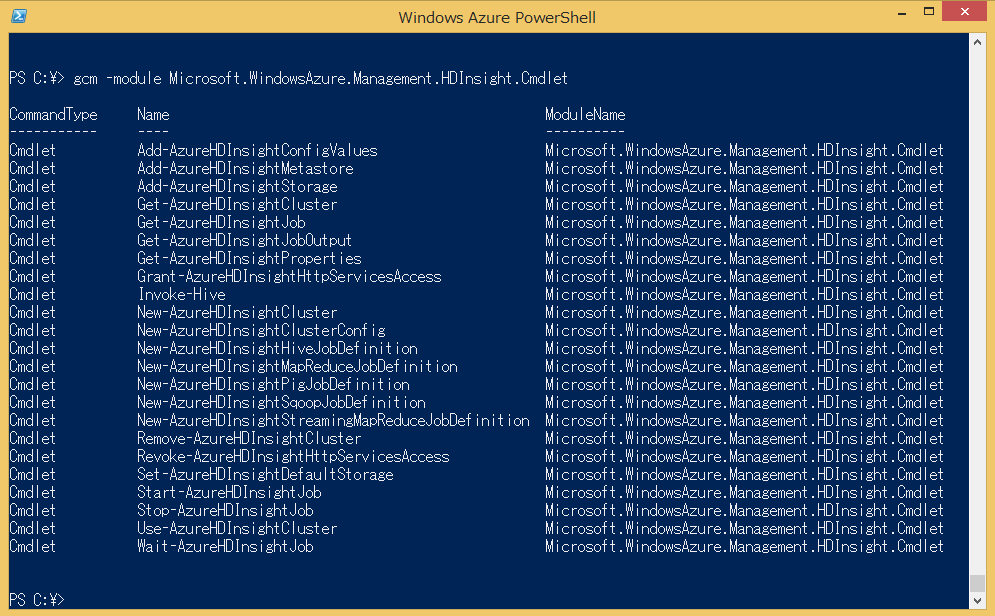
インストール後、HDinsght関連のPowershellコマンドを表示してみました。
そして以下のコマンドを実行します。
Get-AzurePublishSettingsFile
ブラウザがたちあがりクレデンシャル情報がダウンロードされます。
Import-AzurePublishSettingsFile C:\Users\\Downloads\-credentials.publishsettings
ダウンロードしたファイルがインポートされます。
Get-AzureSubscription
情報が表示されます。
次に、HDInsightに接続します。
Use-AzureHDInsightCluster xframe (Get-AzureSubscription -Current).SubscriptionId
テストでサンプルデータの検索をしてみます。
Invoke-Hive “select * from hivesampletable limit 10;”
参考サイトにあるような、asv:///でBlobのファイルを読み込ませられるかテストしたかったので、それをPowershellからやってみました。
Invoke-Hive “create table xf01 (t1 string, t2 string, t3 string) row format delimited fields terminated by ‘ ‘;”
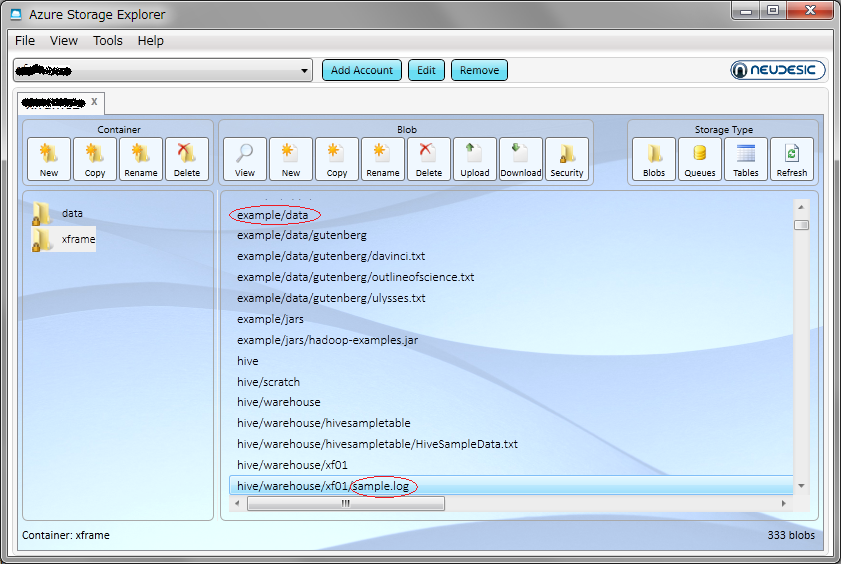
なぜか、もともとdata/sample.logにあったのですが、hive/warehouse/xf01/sample.logに移動させれられました。
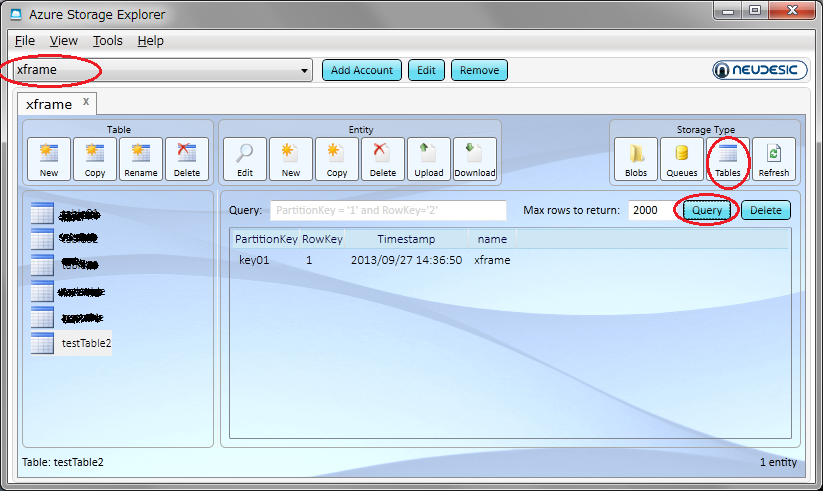
Azure Storage Explorer
とりあえず、使ったみました。
VisualStudio 2013のプロジェクトテンプレートに、Office 2013用アプリというテンプレートがC#の下にあります。
How to: Create your first task pane or content app by using Visual Studio
http://msdn.microsoft.com/library/office/fp142161%28v=office.15%29
その前に、これに取り組もうと思ったのは、なんとJavaScriptでExcelのCellを読み書きできてしまうからです。どのように使うものなのかということより、まずこれを試したかったからです。
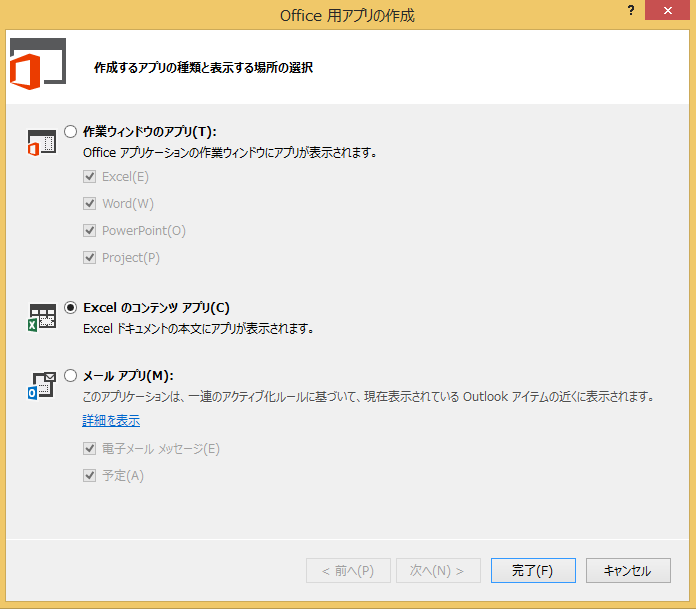
Office用アプリの作成で、「Excelのコンテンツアプリ」を選びました。参考サイトとは違うのですが、作業ウィンドウという特別なところにおかれるのではなく、画像やグラフのように任意の場所に置きたかったからです。
環境 VisualStudio 2013, Office 2013 / Windows 8.1
(function () {
    "use strict";
    Office.initialize = function (reason) {
        $(document).ready(function () {
            app.initialize();

            $('#btnWrite').click(writeText);
            $('#btnRead').click(readText);
        });
    };
    function writeText() {
        Office.context.document.setSelectedDataAsync($('#wtest').text(),
            function (asyncResult) {
                if (asyncResult.status === "failed") {
                    $('#result').text(asyncResult.error.message);
                }
            }
        )
    }
    function readText() {
        Office.context.document.getSelectedDataAsync("matrix",
            function (asyncResult) {
                if (asyncResult.status === "failed") {
                    $('#result').text(asyncResult.error.message);
                }
                else {
                    $('#rtest').text(asyncResult.value);
                }
            }
        );
    }
})();
Home.html
<!DOCTYPE html>
<html>
<head>
<meta http-equiv="Content-Type" content="text/html; charset=utf-8"/>
    <meta charset="UTF-8" />
    <meta http-equiv="X-UA-Compatible" content="IE=Edge" />
    <title></title>
    <script src="../../Scripts/jquery-1.9.1.js" type="text/javascript"></script>

    <link href="../../Content/Office.css" rel="stylesheet" type="text/css" />
    <script src="https://appsforoffice.microsoft.com/lib/1.0/hosted/office.js" type="text/javascript"></script>

    <link href="../App.css" rel="stylesheet" type="text/css" />
    <script src="../App.js" type="text/javascript"></script>
    <script src="../Visualization.js" type="text/javascript"></script>

    <link href="Home.css" rel="stylesheet" type="text/css" />
    <script src="Home.js" type="text/javascript"></script>
</head>
<body>
    <center><h3>Apps for Office Test</h3></center>
    <button id="btnWrite">Write Text</button>
    <button id="btnRead">Read Text</button>
    <div id="wtest">123456789</div>
    <div id="rtest">---</div>
    <hr />
    <div id="result">message : </div>
</body>
</html>
デフォルトでjQueryサポートです。最近つかいまくってますね。またC#のプロジェクトなのにC#はどこにもでてきません。
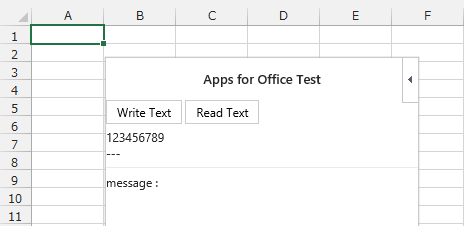
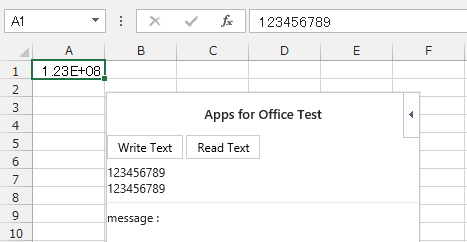
初期画面
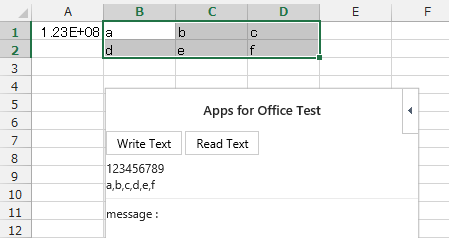
‘Write Text’をクリック(表示領域をあらかじめ選択してからも可。コードを変更して配列を書き込むことも可)
値を入力後、範囲を指定して’Read Text’をクリック
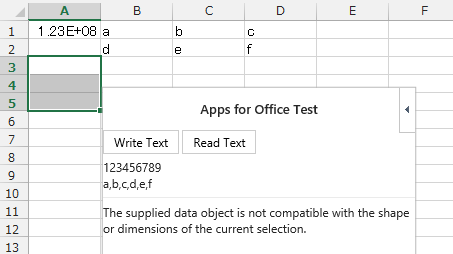
範囲を指定して’Write Text’をクリック
オフラインローカルのExcelファイルとしては使えないみたいですが(まだ調査不足ですが)、それがちょっと残念です。(ExcelシートにWebViewが埋め込まれ、相互データ連携ができると、Webの柔軟性からかなり用途が広がるのですが)
(追記:2014/09/27)SharePointに登録して、Officeアプリとして挿入が可能。
HaskellのモジュールをExcelから呼び出す方法がかかれたBlogをみつけたので、実際に自分の環境でやってみました。
Calling Haskell from Excel
http://flxldn.tumblr.com/post/163596541/calling-haskell-from-excel
しかし環境が違うためか、残念ながらできませんでした。せっかくなので覚えとして書きたいと思います。
C++からHaskellの呼び出し、ExcelからのC++(XLL)呼び出しはできますが、つなげると以下のようなアラートがでました。
参考)xlw :
http://xlw.sourceforge.net/
http://d.hatena.ne.jp/teramonagi/20110124/1295866787
xll sdk:
http://www.microsoft.com/en-us/download/details.aspx?id=20199
テスト環境 Excel 2010 + xlw ver5, Visual Studio 2010 / Windows 7
まずHaskellソースからDLLを作成します。
module Adder where

adder :: Int -> Int -> IO Int --gratuitous use of IO
adder x y = return (x+y)

foreign export stdcall adder :: Int -> Int -> IO Int
adder.h
#ifdef __cplusplus
extern “C”
{
#endif
__declspec(dllexport) void __stdcall HsBegin(void);
__declspec(dllexport) void __stdcall HsEnd(void);
__declspec(dllexport) long __stdcall adder(long x, long y);
#ifdef __cplusplus
}
#endif
adder.def
LIBRARY Adder
EXPORTS
adder@8=_adder
HsBegin@0=_HsBegin
HsEnd@0=_HsEnd
dllMain.c
static char* args[] = {"ghcDll" , NULL };

BOOL STDCALL DllMain( HANDLE hModule, DWORD reason, void* reserved)
{  return TRUE;}
__stdcall void HsBegin()
{
startupHaskell(1, args, __stginit_Adder);
}
__stdcall void HsEnd()
{
hs_exit();
}
以下コンパイル手順です。(VisualStudio2010コマンドプロンプト)
ghc -static -c adder.hs -fglasgow-exts
出力されたadder.dllはSystem32フォルダにコピーします。
次に、XLLファイルを作成します。
#include<cppinterface.h>

#ifdef __cplusplus
extern "C"
{
#endif
__declspec(dllexport) void __stdcall HsBegin(void);
__declspec(dllexport) void __stdcall HsEnd(void);
__declspec(dllexport) long __stdcall adder(long x, long y);
#ifdef __cplusplus
}
#endif

#pragma warning (disable : 4996)

short // echoes a short
EchoShort(short x // number to be echoed
           )
{
    return x;
}

short funcAdd(short d1, short d2){
 return adder(d1, d2);
//return d1 + d2;
}
cppinterface.hにはfuncAddのプロトタイプを追加します。
まずコメントしてあるd1+d2で成功したことを確認してから、adderのテストしました。
XLL SDKをインストールしたフォルダ内にある、EXAMPLEプロジェクトを使用します。
#define rgFuncsRows 30

static LPWSTR rgFuncs[rgFuncsRows][7] = {

....
	{L"CalcCircum",					L"BB", L"CalcCircum"},
	{L"funcAdd",					L"III", L"funcAdd"}
};

....
__declspec(dllexport) double WINAPI CalcCircum(double pdRadius)
{
	return pdRadius * 6.283185308;
}
__declspec(dllexport) short WINAPI funcAdd(short x, short y)
{
	return (short)adder((long)x,(long)y);
	//return x + y;
}
このソースのxAutoOpen()、xAutoClose()にそれぞれHsBegin()、HsEnd()を追加。これらとadderの宣言部もxlwと同様に追加。
これもreturn x+yで動作確認後、Haskell呼び出し部をテストしました。それで上記アラートが出ました。
#include "stdafx.h"

#ifdef __cplusplus
extern "C"
{
#endif
__declspec(dllexport) void __stdcall HsBegin(void);
__declspec(dllexport) void __stdcall HsEnd(void);
__declspec(dllexport) long __stdcall adder(long x, long y);
#ifdef __cplusplus
}
#endif

int _tmain(int argc, _TCHAR* argv[])
{
	HsBegin();
	printf("adder : %d\n", adder(1,2));
	HsEnd();
	getchar();
	return 0;
}
3 を表示します。
また解決したらつづきを書きたいと思います。
C#とIronPythonを連携させようと思ったのは、Pythonの数値計算ライブラリNumPyがIronPythonでもインストールできるというサイトを見つけたからです。(また、VSTOでExcelのデータ処理にも使えればと)
https://www.enthought.com/repo/.iron/
これを使って、C#、IronPython間のデータの受け渡しテストをしてみました。
環境 : IronPython 2.7.3 (2.7.0.40) on .NET 4.0.30319.296 (32-bit), Visual Studio 2010 / Windows 7
インストール
ipy ironpkg-1.0.0.py –install
いろいろと調べてトライしましたが、残念ながらSciPyは使えないようです。しかしNumPyは使えるので、こちらだけ使いました。
csTest.py
import sys
sys.path.append(r'C:\Program Files (x86)\IronPython 2.7')
sys.path.append(r'C:\Program Files (x86)\IronPython 2.7\DLLs')
sys.path.append(r'C:\Program Files (x86)\IronPython 2.7\Lib')
sys.path.append(r'C:\Program Files (x86)\IronPython 2.7\Lib\site-packages')

import clr
clr.AddReference('mtrand.dll')

import numpy as np

na = np.zeros(shape=(2,2))

for i in range(2):
	for j in range(2):
		na[i, j] = mx[i, j]

mr = np.linalg.inv(na)
print '- Iron Python -'
print mr
print np.dot(na, mr)

for i in range(2):
	for j in range(2):
		mx[i, j] = float(mr[i, j])
C#で設定した2次元配列のデータをNumPyを使って逆行列の計算をして戻すというものです。
using System;
using System.Collections.Generic;
using System.Linq;
using System.Text;

using IronPython.Hosting;
using Microsoft.Scripting.Hosting;
using System.Collections;
using IronPython.Runtime;

namespace csPyTest
{
    class Program
    {
        static void Main(string[] args)
        {
            var pe = Python.CreateEngine();
            ScriptSource src = pe.CreateScriptSourceFromFile(@"C:\csTest.py");
            ScriptScope scope = pe.CreateScope();

            double[,] mx = new double[,] {{0,1},{2,3}};
            scope.SetVariable("mx", mx);

            src.Execute(scope);

            var m = scope.GetVariable<double[,]>("mx");

            Console.WriteLine(" - C# - ");
            for (int i = 0; i < 2; i++)
            {
                for (int j = 0; j < 2; j++)
                {
                    Console.Write(m[i, j] + " ");
                }
                Console.WriteLine();
            }
            Console.ReadLine();
        }
    }
}
C#からダイナミック言語のPythonの変数に直接アクセスできるのも、強力な機能ですね。しかしもうすこしCPythonのライブラリが使えるようになってほしいところです。
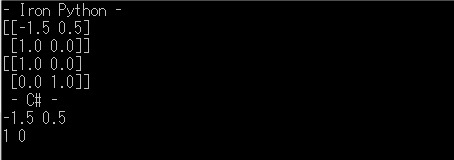
以下は実行結果です。逆行列の確認として、単位行列を出力しています。
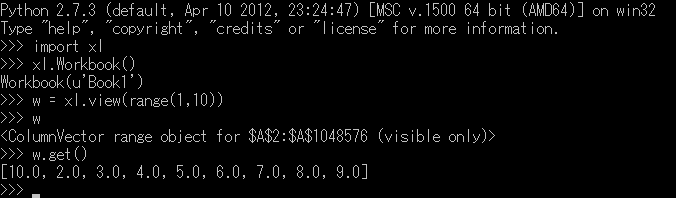
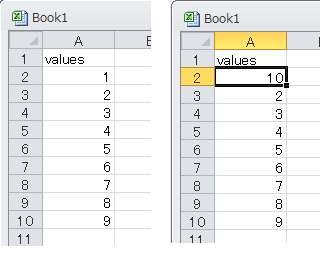
Excelネタが続きますが、今回はPythonを使ったExcel操作です。Excel「ファイル」への読み書きを目的にしたものではなく、開いたままのシートに対してリアルタイムに読み書きするものです。Pythonはソースを見やすいようにパッケージの形にしましたが、コンソールでの操作を想定しています。
環境 : Python 2.7.3, Excel 2010 / Windows 7
http://pytools.codeplex.com/wikipage?title=Pyvot
PTVSからもできるようですが、よくわかりませんでしたので、
https://pypi.python.org/pypi/Pyvot
こちらのサイトから
使い方に関しては、以下の動画がわかりやすかったです。
VIDEO
基本的な機能を使ってみました。
import xl
import threading
import time
import random

def main():
	xl.Workbook('xlTest.xlsx')

	r = range(1,11)
	for i in range(10):
		xl.get("A1:A10").set(r)
		random.shuffle(r)
		time.sleep(1)

if __name__ == '__main__':
	main()
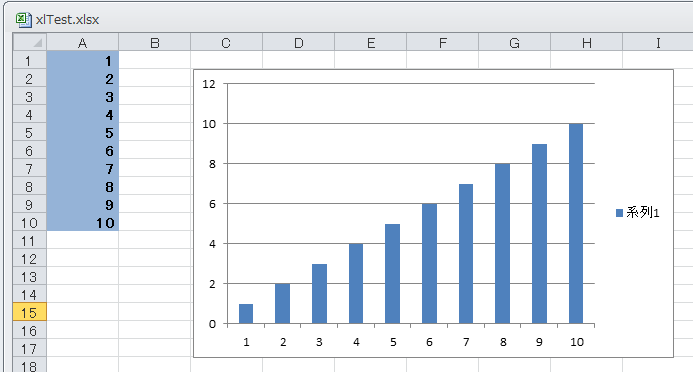
初期値は以下で、
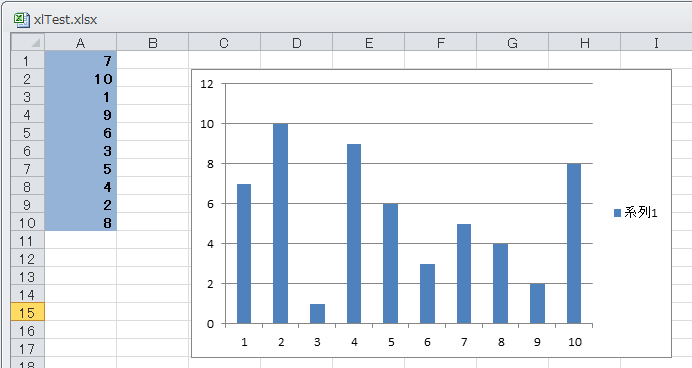
また、いろいろと試していきたいと思います。
RExcelアドインを使ってExcelとR連携は前々回テストしましたが、VSTOを使ってRを呼び出すテストをしてみました。“C#, Python で R.NET” でテストしたR.NETを使います。“LINQ/VSTO” と同じ方法で作成します。
環境: Excel2010, R 3.0.0 / Windows 7
using System;
using System.Data;
using System.IO;
using System.Linq;
using System.Text;
using RDotNet;
using Excel = Microsoft.Office.Interop.Excel;

namespace ExcelWorkbook3
{
    public partial class Sheet1
    {
        private void InternalStartup()
        {
            DataTable table = new DataTable();
            Excel.Worksheet activeSheet = ((Excel.Worksheet)Application.ActiveSheet);

            var envPath = Environment.GetEnvironmentVariable("PATH");
            var rBinPath = @"C:\Program Files\R\R-3.0.0\bin\i386";
            Environment.SetEnvironmentVariable("PATH", envPath + Path.PathSeparator + rBinPath);
            using (REngine engine = REngine.CreateInstance("RDotNet"))
            {
                engine.Initialize();

                StringBuilder plotCommmand = new StringBuilder();
                plotCommmand.Append(@"rnorm(100)");
                var e = engine.Evaluate(plotCommmand.ToString());
                int k = 1;
                foreach (var v in e.AsNumeric().ToArray<double>())
                {
                    activeSheet.Cells[k, 1].Value = v;
                    k++;
                }
            }
        }
    }
}
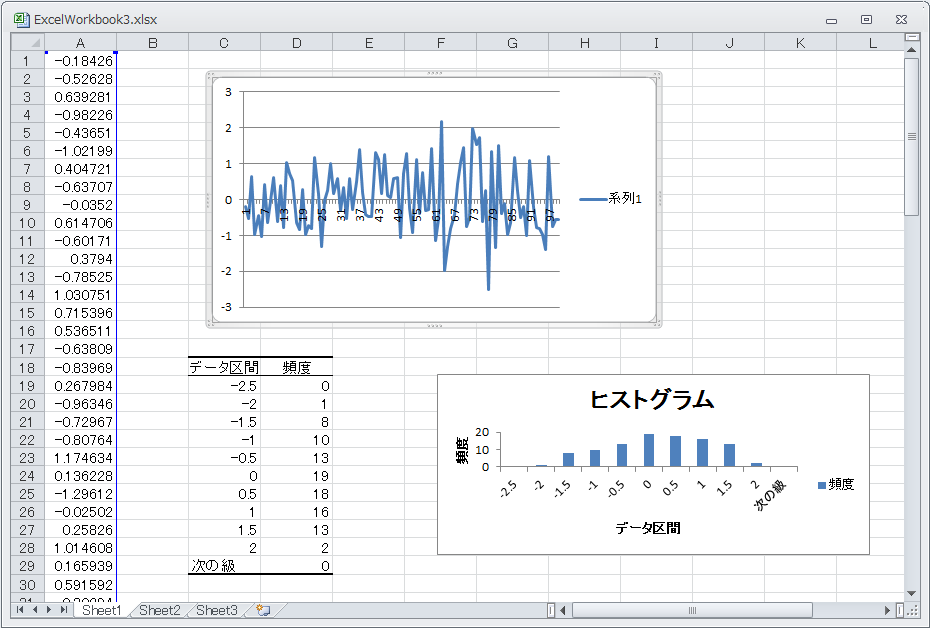
R側では正規分布の乱数を生成するrnorm関数を使い、その出力をExcelシートに表示させます。Excel側では、グラフ表示をして正規分布を確認しました。(手動)
前々回の投稿のExcel-DNAのホームページを見ていると、PythonでExcelと連携するPyXLLというものの存在をしりました。
環境 : PyXLL ver2.0.4, Excel 2010 / Windows 7
from pyxll import xl_func

@xl_func("var[] nnn: var[]")
def testFunc1(nnn):
	res = []
	for nn in nnn:
		r = []
		for n in nn:
			n = n * n
			r.append(n)
		res.append(r)
	return res
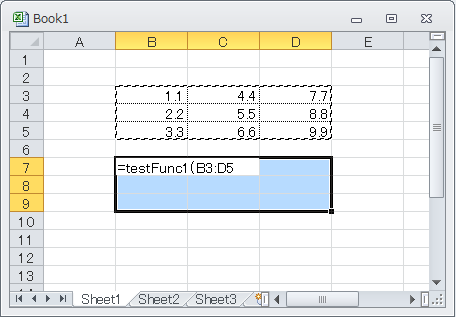
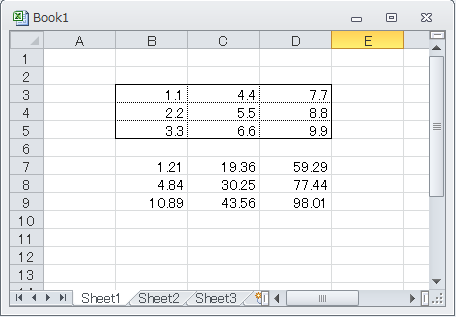
元のマトリックスの要素を自乗します。
Excel-DNAのときと同様、この状態で CTL + SHIFT + Enter を押します。
Excel-DNAの手軽さでPythonが使える、それだけでも魅力ですが、データ操作をPythonでできるというのは、生産性が高くなります。
前回に引き続きExcelと外部ツールの連携についての調査で、フリーの統計解析ツールとして有名なRを試してみました。R.NET の話題で投稿しましたが、とても強力なツールで時々使用しています。解析という点では、Excelだけで十分なことも多いのですが、作業環境といった点で使い分けるメリットは大きいと思っています。
環境 : R version 3.0.0, Excel 2010 / Windows 7
1) 以下をインストールします
2) Rでは、
http://rcom.univie.ac.at/download.html
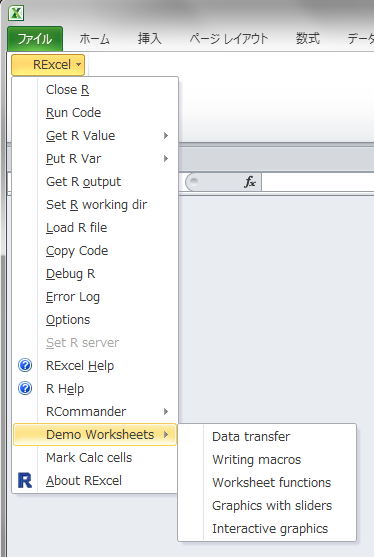
3) ExcelのオプションからアドインRExcel2007を組み込みます
参考) http://d.hatena.ne.jp/Rion778/20091012/1255362015
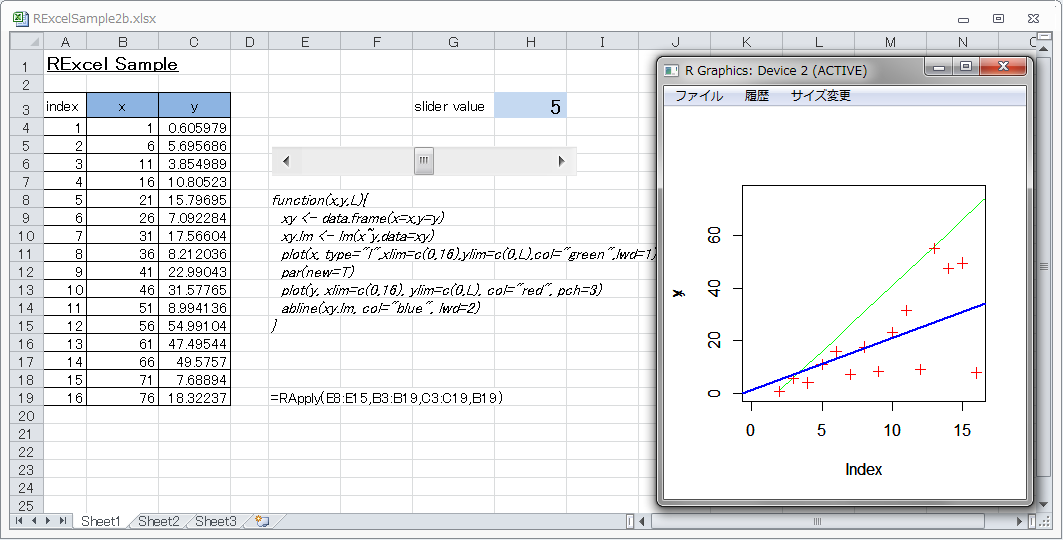
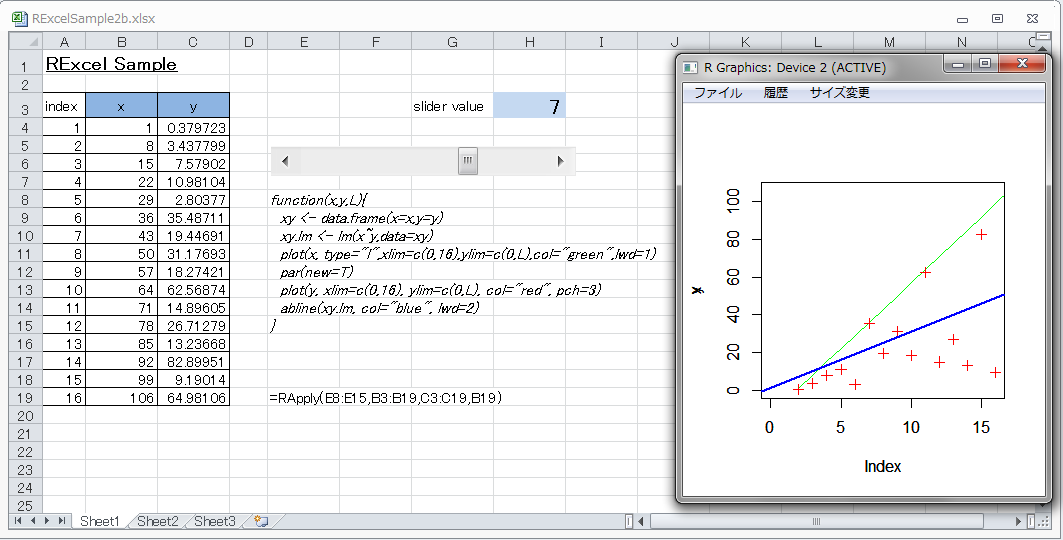
これで、プレゼンテーションはExcel、バックグランドはRといった使い分けをした例をつくってみました。
function(x,y,L){
  xy <- data.frame(x=x,y=y)
  xy.lm <- lm(x~y,data=xy)
  plot(x, type="l",xlim=c(0,16),ylim=c(0,L),col="green",lwd=1)
  par(new=T)
  plot(y, xlim=c(0,16), ylim=c(0,L), col="red", pch=3)
  abline(xy.lm, col="blue", lwd=2)
}
これも含めて、いくつかのわかりやすいデモが用意されています。
しかしながら、ExcelとRの書籍を比べてみると、Excelはカラーで数も多く価格も安い反面Rはそれとは逆の傾向にありますね。当然といえば当然ですが、通常の業務を考えてみてもExcelの普及率、利用率の高さにはとても驚かされる次第です。(仕様書読んだり作成したりとか多いですが・・)
Excelと外部ツールが連携できるものをいろいろと調べていたら、Excel-DNAというものが面白そうだったので試してみました。
http://exceldna.codeplex.com/
また以下サイトに大変詳しく説明されています。
http://supermab.com/wp/
今回これを参考にさせていただきました。
ExcelDna-0.30を上記サイトからダウンロードしDistributionフォルダの以下のファイルをワークフォルダにコピーします。
ExcelDna.dna
<![CDATA[
using System;
using System.Numerics;

public class Test
{
	public static object [] TestArray(int n)
	{
		int x = 10;
		object [] arr = new object[x];

		for(int i=0;i<x;i++){
 			arr[i] = n + i;
 		}
 		return arr;
 	}
}
]]>
C#のソースをコンパイルをすることなく、テキストエディタで編集するだけというのがとても手軽です。
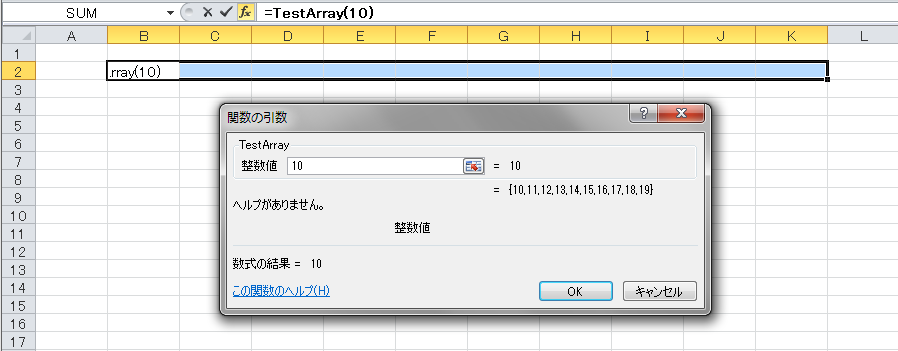
私がやりたかった「ユーザ関数から配列を返した結果を複数のセルに表示させる」ことにはちょっと戸惑いました。
以下に手順をメモしておきたいと思います。
前々回のAzure Table Storage、前回のメタプログラミングの投稿で、補足しておきたいことがありましたので、ここにまとめて書きたいと思います。
ver 4.0.0.10 (05.07.2011)
http://azurestorageexplorer.codeplex.com
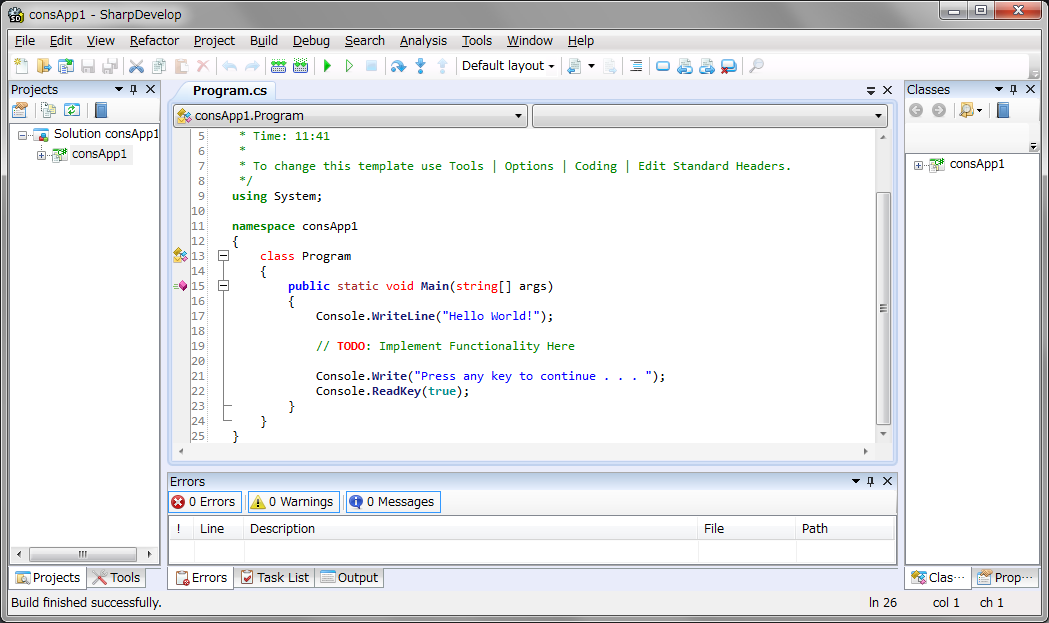
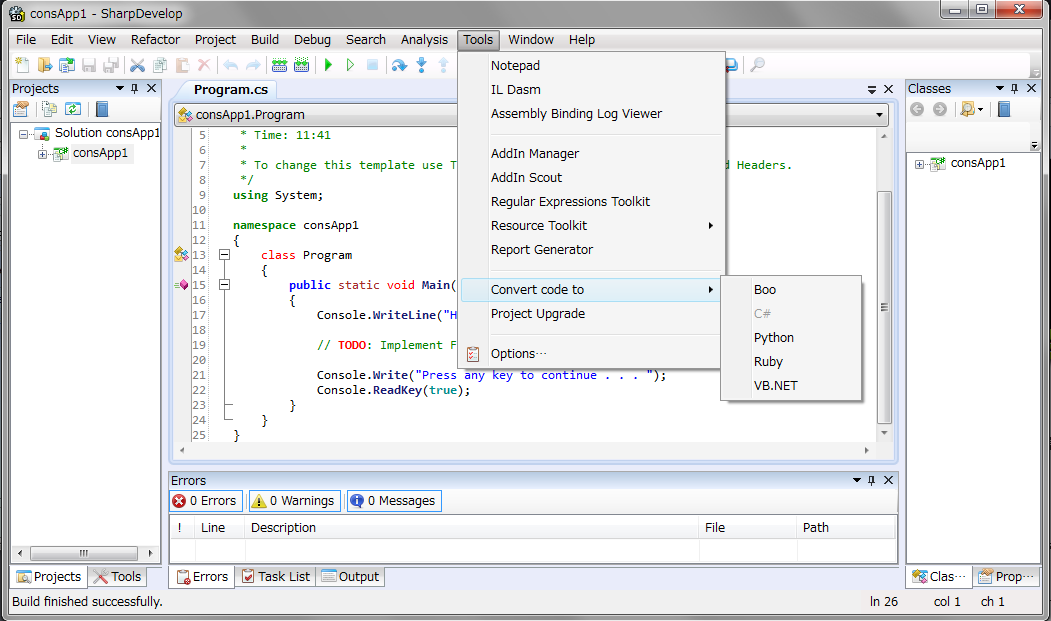
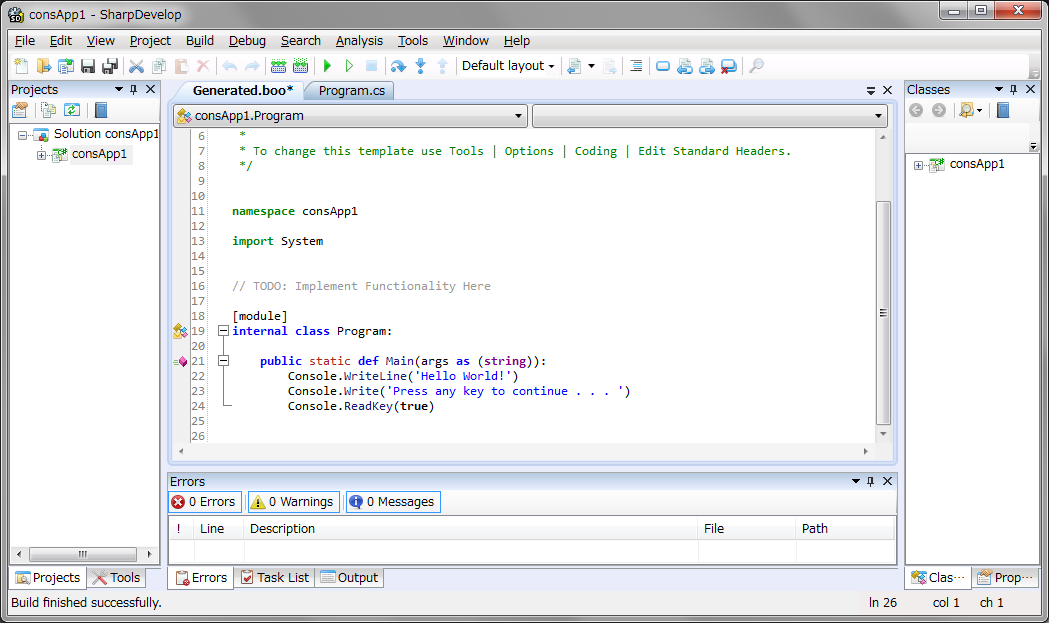
ShapDevelopは、Boo言語が標準で対応しているのですね。以下のようにC#からコードがコンバートすることもできます。
ver 4.3.3 Build 9663 (.NET 4.0.30319.296)
http://sharpdevelop.codeplex.com/
Windowsストアアプリの開発をしていたところ、Windows8.1環境が複数いることになり、ちょっと心が折れてしまいました。来月正式版がでるようなので、それを待って再開したいと思います。
それもあり、ASCIIから出たタイトルと同名の本に興味深い内容があったのでテストしてみました。
https://github.com/bamboo/boo にある、bin/Boo.Lang.CodeDom.dll をダウンロードして参照に追加します。
using System;
using System.IO;
using System.Text;
using System.CodeDom;
using System.Diagnostics;
using System.CodeDom.Compiler;

class TestCodeDOM
{
    static void Main()
    {
        CodeNamespace prgNamespace = BuildProgram();
        var compilerOptions = new CodeGeneratorOptions()
        {
            IndentString = "  ",
            BracingStyle = "C",
            BlankLinesBetweenMembers = false
        };
        var codeText = new StringBuilder();
        using (var codeWriter = new StringWriter(codeText))
        {
            CodeDomProvider provider = new Boo.Lang.CodeDom.BooCodeProvider();

            ICodeGenerator gen = provider.CreateGenerator();
            CodeGeneratorOptions options = new CodeGeneratorOptions();
            gen.GenerateCodeFromNamespace(prgNamespace, codeWriter, compilerOptions);
        }
        Console.WriteLine(codeText.ToString());
        Console.ReadLine();
    }
    static CodeNamespace BuildProgram()
    {
        var ns = new CodeNamespace("TestCode");
        var systemImport = new CodeNamespaceImport("System");
        ns.Imports.Add(systemImport);
        var programClass = new CodeTypeDeclaration("Program");
        ns.Types.Add(programClass);
        var methodMain = new CodeMemberMethod
        {
            Attributes = MemberAttributes.Static,
            Name = "Main"
        };
        methodMain.Statements.Add(
          new CodeMethodInvokeExpression(
            new CodeSnippetExpression("Console"),
            "WriteLine",
            new CodePrimitiveExpression("Hello world")
          )
        );
        programClass.Members.Add(methodMain);
        return ns;
    }
}
これを実行すると以下のようなコードを出力します。
namespace TestCode
class Program:
言語プロバイダの部分を変更すると、VBやC#、C++も出力することができます。
CodeDomProvider provider = CodeDomProvider.CreateProvider("cpp");
.NETはいろんなことできるものですね。
# 2013/09/29, 21:50
C# Boo
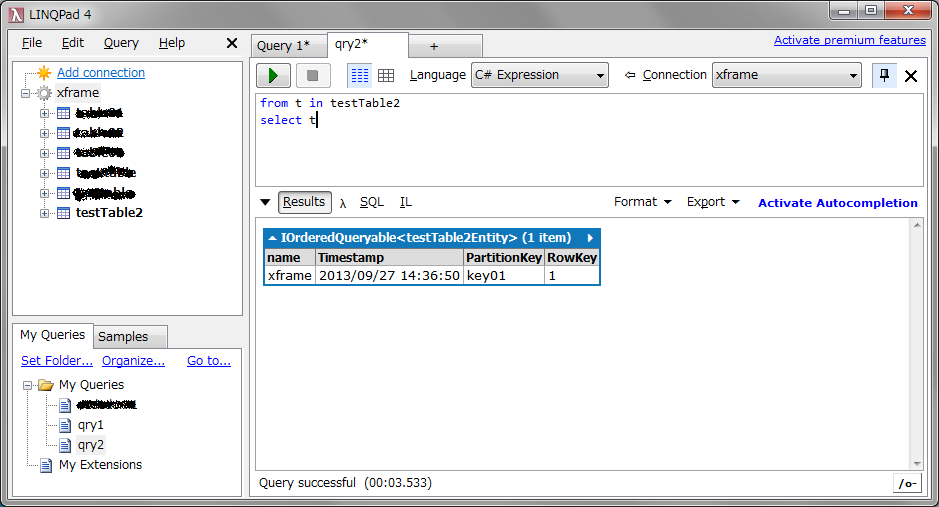
LINQPadを使う機会があったので、ついでに以前、WindowsAzure Storage Python ライブラリ の投稿でテストした、Azure Table StorageをLINQPadからアクセスしてみました。
http://blog.madd0.com/2012/01/09/linqpad-driver-for-azure-table-storage/
このサイトにある、TableStorageのドライバーのcompiled and packaged を入手して、LINQPadにDriver(Madd0.AzureStorageDriver-v1.0.0-beta.lpx)をインポートします。
ドライバーのおかげで簡単にアクセスできるようになりました。
環境: LINQPad Free Edition 4.45.05 / Windows 7
このようなちょっとしたテストをBlogに残すって結構便利なんですよね。Pythonで以前やったテストも、Blogを参考にして再テストしたりしましたし、日付や前後の記事からいつごろどういった背景でやったテストかがわかったりと、自分自身に役立ちます。ツールのバージョンやインターフェイスが変わって現在では同様のテストができなくても(とくにサービスからみとか)、エビデンスとして残っていると、どこまでできたかがよくわかります。
と、つくづく思ったテストでした。
Windowsストアアプリを開発中ですが、Windows 8.1から Windows.Media.SpeechSynthesis が新たに加わるようです。これでテキストの音声読み上げができるようになったということで試してみました。
http://msdn.microsoft.com/en-us/library/windows/apps/windows.media.speechsynthesis.aspx?cs-save-lang=1&cs-lang=csharp#code-snippet-1
環境 : VisualStudio 2013 Preview / Windows 8.1 Preview / VirtualBox 4.2.16 / Mac OS X 10.7.5
using System;
using System.Collections.Generic;
using System.IO;
using System.Linq;
using System.Runtime.InteropServices.WindowsRuntime;
using Windows.Foundation;
using Windows.Foundation.Collections;
using Windows.Media.SpeechSynthesis;
using Windows.UI.Popups;
using Windows.UI.Xaml;
using Windows.UI.Xaml.Controls;
using Windows.UI.Xaml.Controls.Primitives;
using Windows.UI.Xaml.Data;
using Windows.UI.Xaml.Input;
using Windows.UI.Xaml.Media;
using Windows.UI.Xaml.Navigation;

namespace csStoreXaml1
{
    public sealed partial class MainPage : Page
    {
        public MainPage()
        {
            this.InitializeComponent();
        }

        private async void Button_Click(object sender, RoutedEventArgs e)
        {

            // The media object for controlling and playing audio.
            MediaElement mediaElement = new MediaElement();

            // The object for controlling the speech synthesis engine (voice).
            var synth = new Windows.Media.SpeechSynthesis.SpeechSynthesizer();

            // Generate the audio stream from plain text.
            SpeechSynthesisStream stream = await synth.SynthesizeTextToStreamAsync("クロスフレーム in 愛知県名古屋市");

            // Send the stream to the media object.
            mediaElement.SetSource(stream, stream.ContentType);
            mediaElement.Play();

        }
    }
}
日本語にも対応しているのは嬉しいことです。「愛知県名古屋市」も問題なく聞き取れました。
Luaという汎用スクリプト言語ですが、最近いろんなところで目にするようになりました。ネットワークツールのNmap、インメモリDBのRedis、Vocaloidやゲームなど、幅広いところで使われています。VisualStudioのNuGetにもSharpLuaというパッケージがあったので、これを使ってC#との相互呼び出しをやってみようと思いました。
環境 : VisualStudio 2010 / Windows 7
using System;
using System.Collections.Generic;
using System.Linq;
using System.Text;
using LuaInterface;
using System.Reflection;

namespace csConsLua
{
    class Program
    {
        LuaInterface.Lua lua = new LuaInterface.Lua();

        static void Main(string[] args)
        {
            Program p = new Program();

            p.start();

            Console.ReadLine();
        }
        public void csFunc(string msg)
        {
            Console.WriteLine("msg : " + msg);
        }
        public void start()
        {
            lua.DoString("function luaFunc(msg) return string.format(\"msg : %s\", msg) end");

            object[] o = this.lua.GetFunction("luaFunc").Call("from C#");
            string s = (string)o[0];

            Console.WriteLine(s);

            lua.RegisterFunction("csFunc", this, GetType().GetMethod("csFunc"));

            lua.DoString("csFunc(\"from Lua\")");

        }
    }
}
設定としては、http://luainterface.googlecode.com/files/LuaInterface_2.0.3.7z を解凍してできたdllを、「参照の追加」で読み込み、プロジェクトのプロパティで、「対象のフレームワーク」を ‘.Net Framework 3.5 Client Profile’ にしました。
msg : from C#
となります。
次は、Redis/Azureあたりをやってみたいと思っています。
Haskellは以前勉強しましたが、使うことがないこともあってまったく身に付きませんでした。関数型言語はF#を学習中ですが、いろいろと勉強しているとHaskellに関するサンプルや情報が多いことを感じ、すぐテストできる環境を用意しておいた方がいいと思い、セットアップしてみました。
http://neue.cc/2010/01/04_233.html
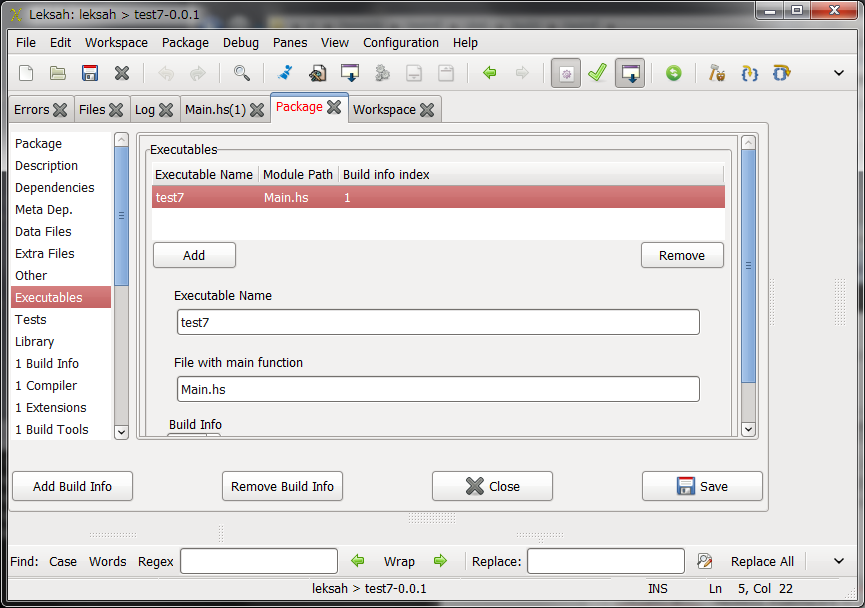
このサイトをみると、IDEにはLeksahがよさそうだ、ということでインストールしてみました。
Leksahを起動後、Package->Newから、Create Folderでフォルダを作りますが、これがイコールプロジェクト名となります。フォルダを作成してOpenすると、Package設定がでてくるので、Executablesを選択して、ExecutableNameをクリックしてSaveします。
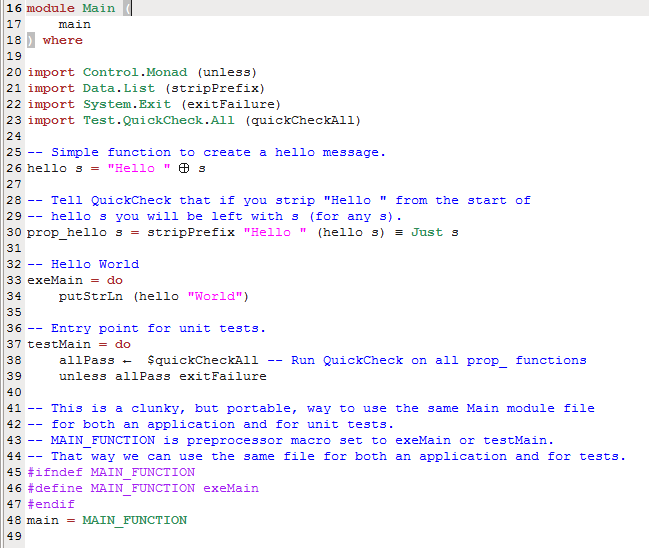
デフォルトで以下のような、”Hello World”を表示するだけのサンプルコードが生成されるので、これを
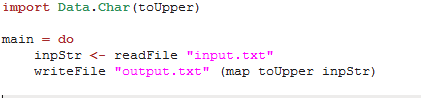
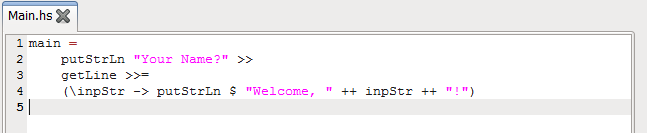
これでとりあえず動作確認をしておいて、目的のプログラムを動かしてみます。
こういうのマニア心をくすぐりますね。ソースは、O’REILLYの”Real World Haskell”から引用しました。
Pythonの代表的なWebアプリケーションフレームワークであるDjangoをWindowsAzureにデプロイしてみました。
環境 : VisualStudio 2013 Preview / Windows 8.1 Preview / VirtualBox 4.2.16 / Mac OS X 10.7.5
参考サイト : One of Microsoft’s Best-Kept Secrets – Python Tools for Visual Studio (PTVS) http://www.hanselman.com/blog/OneOfMicrosoftsBestKeptSecretsPythonToolsForVisualStudioPTVS.aspx
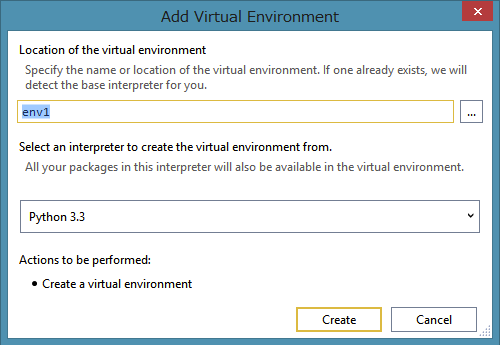
プロジェクトの新規作成からPython -> Django Application を選択
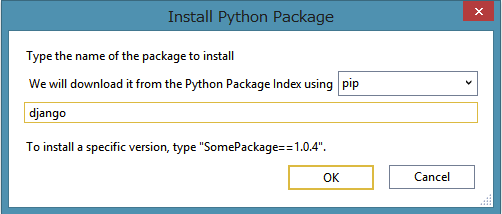
env(Pyton3.3)右クリック->Install Python Package
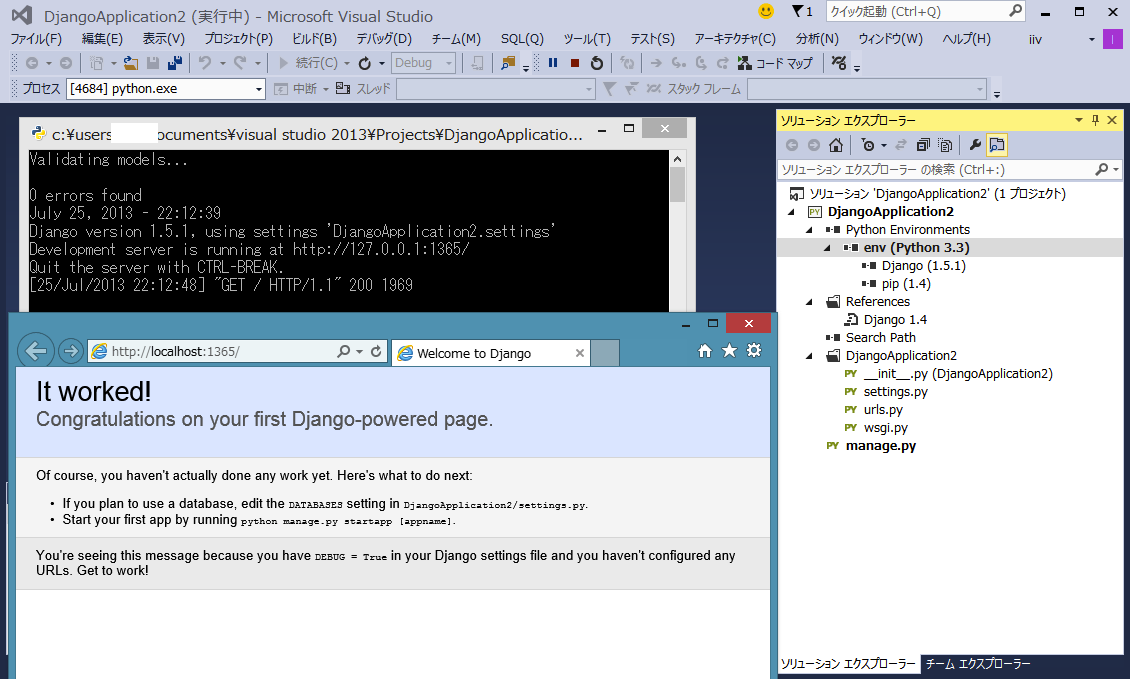
インストールが無事終了したら、まずはローカルサーバで確認するためInternet Explorer で実行
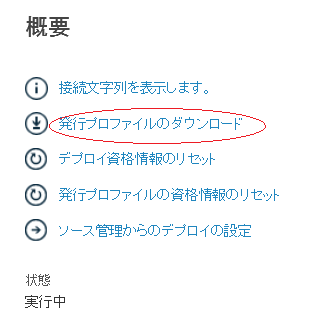
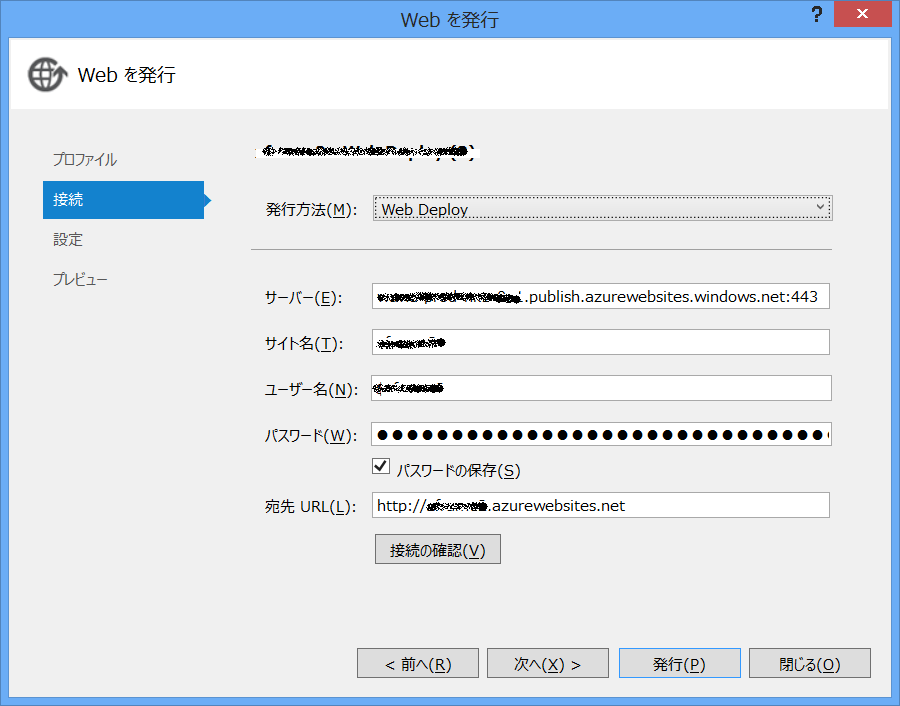
WindowsAzureへのデプロイは、前回のSignalRの記事と同様に発行プロファイルをダウンロードしてVisualStudioにインポートします。
http://(作成したWEBサイト).azurewebsites.net/
で、ローカルで確認した同じページが表示されます。
以前違う方法でトライして失敗したためそのままにしていましたが、バージョンが上がって、かなり簡単にDjangoのインストールができるようになりました。
とりあえずここまでメモということで。
前々回の投稿「ASP.NET SignalR」で、SignalRのテストをIISでしましたが、これをAzureにデプロイしてみたのを備忘録として書きました。
1) manage.windowsazure.comのサイトで、WEBサイトを新規追加
これで動作確認できました。
ソースは以下の部分修正しました。
//var connection = $.hubConnection("http://192.168.11.10/test/aspEmptyWebSignalr/signalr/hubs");
var connection = $.hubConnection();
(こういうのメモしておかないと、バージョンアップ等でインターフェイスとか変わったりすると結構つまらないところで悩んだりするんですよね。)
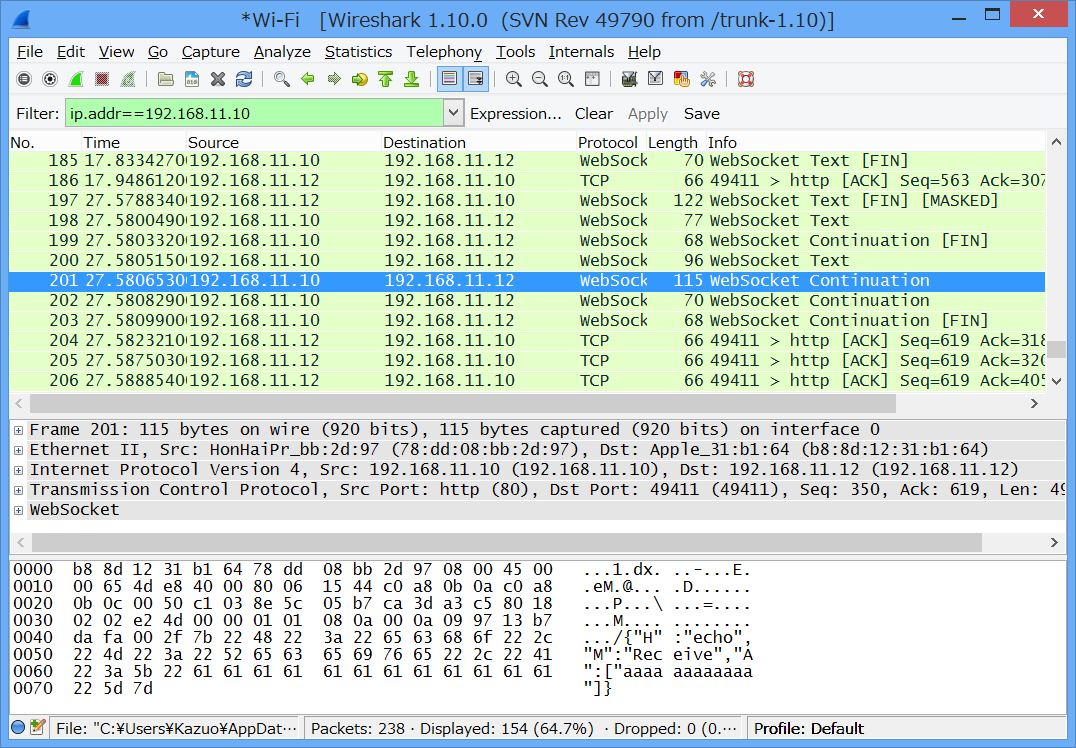
ブラウザは、IE10とFireFoxで試しましたが、WebSocketの通信ではなく、JSONのようでした。AzureのサーバがWebSocket対応でないためでしょうか。
二つ目のWindowsストアアプリを本日申請しました。前回のリリースでBlogに書きませんでしたので、ストアアプリの開発の方針みたいなものをまとめてみました。
ストアアプリは従来のWindowsアプリケーションとは、大きく様変わりしているので、いろいろとテストをしています。しかしやはり何か目的があった方(形になった方)がより開発のモチベーションもあがるということで、いろんなタイプのアプリケーションを作っていこうと思っています。いまのところの目標は、WindowsAzureとこれからリリースされるであろうWindowsPhone8で何かやってみたいと思っています。
ストアアプリはいろんな言語で開発できますので、いろいろと試す意味でも前回は、JavaScript + SVG、今回はC# + XAMLで開発しました。こんなことを繰り返しながら目標に近づいていけたらと思っています。
リリース済
Clocklavier
ピアノで時刻を奏でます
申請中
bitlife
ライフゲームに編集、保存、サウンド機能を追加してみました
開発中
メッセージアプリ(仮)
ローカルネットワークのチャットアプリです。
ストアアプリの情報は、以下サイトをご覧ください。
./apps/
個人的趣味が強いですが、よろしかったお試しくたざいませ。
サーバプッシュのWebテクノロジーはいくつかありますが、ASP.NETで提供される最新の技術であるSignalRを試してみました。
今回参考にしたのは以下の記事ですが、パケットキャプチャをとるためIIS(ローカル)で動作させました。
環境 : VisualStduo 2012 / Windows 8
管理者としてVSを実行
MyHub1.cs
using System;
using System.Collections.Generic;
using System.Linq;
using System.Web;
using Microsoft.AspNet.SignalR;
using Microsoft.AspNet.SignalR.Hubs;

namespace aspEmptyWebSignalr.Hubs
{
    [HubName("echo")]
    public class MyHub1 : Hub
    {
        public void Send(string text)
        {
            Clients.All.Receive(text);
        }
    }
}
Global.asax
using System;
using System.Collections.Generic;
using System.Linq;
using System.Web;
using System.Web.Security;
using System.Web.SessionState;
using System.Web.Routing;

namespace aspEmptyWebSignalr
{
    public class Global : System.Web.HttpApplication
    {
        protected void Application_Start(object sender, EventArgs e)
        {
            RouteTable.Routes.MapHubs();
        }
    }
}
WebForm1.aspx
<%@ Page Language="C#" AutoEventWireup="true" CodeBehind="WebForm1.aspx.cs" Inherits="aspEmptyWebSignalr.WebForm1" %>
<!DOCTYPE html>
<html xmlns="http://www.w3.org/1999/xhtml">
<head id="Head1" runat="server">
<meta http-equiv="Content-Type" content="text/html; charset=utf-8"/>
  <title></title>
  <script src="Scripts/jquery-1.6.4.min.js"></script>
  <script src="Scripts/jquery.signalR-1.1.2.min.js"></script>
  <script>
      $(function () {
          var connection = $.hubConnection("http://192.168.11.10/test/aspEmptyWebSignalr/signalr/hubs");
          var echo = connection.createHubProxy("echo");
          echo.on("Receive", function (text) {
              $("#list").append("<li>" + text + "</li>");
          });
          $("#send").click(function () {
              var message = $("#message").val();
              echo.invoke("Send", message).done(function () {
                  $("#message").val("");
              });
          });
          connection.start(function () {
              $("#send").prop("disabled", false);
          });
      })
  </script>
</head>
<body>
  <form id="form1" runat="server">
  <div>
    <input type="text" id="message" />
    <input type="button" id="send" value="送信" disabled="disabled" />
    <ul id="list"></ul>
  </div>
  </form>
</body>
</html>
受信のみバージョンもテストしてみました。(送信と受信をわけることによって面白いことができそうです。)
<%@ Page Language="C#" AutoEventWireup="true" CodeBehind="WebForm2.aspx.cs" Inherits="aspEmptyWebSignalr.WebForm2" %>
<!DOCTYPE html>
<html xmlns="http://www.w3.org/1999/xhtml">
<head id="Head1" runat="server">
<meta http-equiv="Content-Type" content="text/html; charset=utf-8"/>
  <title></title>
  <script src="Scripts/jquery-1.6.4.min.js"></script>
  <script src="Scripts/jquery.signalR-1.1.2.min.js"></script>
  <script>
      $(function () {
          var connection = $.hubConnection("http://192.168.11.10/test/aspEmptyWebSignalr/signalr/hubs");
          var echo = connection.createHubProxy("echo");
          echo.on("Receive", function (text) {
              $("#list").append("<li>" + text + "</li>");
          });
          connection.start();
      })
  </script>
</head>
<body>
  <div>
    <ul id="list"></ul>
  </div>
</body>
</html>
IISにデプロイするときは$.hubConnectionの引数にURLをフルで書く必要があります。(デフォルトだと空)
ASP.NETの既存のサービスに追加する形で使うのに、とても便利だと思いました。
最近の統計ブームにのって私もいろいろと興味があったので、「R」という統計ソフトを使ってみました。制御系の仕事をしていたときMatlabというシミュレーションソフトを使っていましたが、行列とかが簡単に扱えるインタープリタにとても驚かされました。とても魅力的なソフトなのですがとても高価なため個人では手軽に使えるものではありませんでした。Rのインタプリタを使っていると、そのときの感動がよみがえってきました。
環境: R 3.0.0, VisualStudio 2010/ Windows 7
using System;
using System.IO;
using System.Linq;
using RDotNet;
using System.Text;

class Program
{
    static void Main(string[] args)
    {
        var envPath = Environment.GetEnvironmentVariable("PATH");
        var rBinPath = @"C:\Program Files\R\R-3.0.0\bin\i386";
        Environment.SetEnvironmentVariable("PATH", envPath + Path.PathSeparator + rBinPath);
        using (REngine engine = REngine.CreateInstance("RDotNet"))
        {
            engine.Initialize();

            StringBuilder command = new StringBuilder();
            commmand.Append(@"x <- 1:10;");
            commmand.Append(@"plot(x);");
            engine.Evaluate(commmand.ToString());
            Console.ReadLine();
        }
    }
}
まず、Rのコマンドラインで試した簡単なプロットをC#からやってみました。しかしこのやり方だと、単にリモート実行しているだけなのであまり意味がないと思い、以下のように修正しました。
class Program
{
    static void Main(string[] args)
    {
        var envPath = Environment.GetEnvironmentVariable("PATH");
        var rBinPath = @"C:\Program Files\R\R-3.0.0\bin\i386";
        Environment.SetEnvironmentVariable("PATH", envPath + Path.PathSeparator + rBinPath);
        using (REngine engine = REngine.CreateInstance("RDotNet"))
        {
            engine.Initialize();

            NumericVector nn = engine.CreateNumericVector(new double[] {1,2,3,4,5,6,7,8,9,10});
            engine.SetSymbol("nn", nn);
            engine.Evaluate("plot(nn)");

            Console.ReadLine();
        }
    }
}
こういったのは、スクリプト言語からの方が使い勝手がいいと思い、.NETでもあるのでIronPythonから呼び出してみようとトライしました。しかしモジュールをうまく読み込んでくれなかったので、普通のPythonに変更しました。しかしこれも、rpy2モジュールが64bitの環境でうまくインストールできなかったので、最終的にMacでテストしました。
sudo pip install rpy2
で簡単にインストールできました。
環境 : R 3.0.1, Python 2.7.1 / MacOSX 10.7.5
import rpy2.robjects as ro
import time

r = ro.r
q = r.seq(0,10);
r.plot(q);

time.sleep(3);
実行結果は以下のプロット画面です。この画面の実行はWindowsのRで行ったものです。
IronPythonでやる方法はまた調べたいと思います。
.NET 用の軽量Webフレームワーク Nancy をC#とF#でテストしてみました。
以下記事参照
SinatraはJRuby/GoogleAppEngineで遊んだことがありますが、とてもシンプルで気にいっていました。.NETフレームワークにもこのようなものが欲しいと思っていたので、この記事をみつけてすぐにいろいろと試そうと思ったのですが、F#でASP.NETを使って何かをつくろうとしていたので、後回しにしていました。しかしASP.NETとF#って、VS2012の環境でまだ環境が十分でないためか、なかなか思った形のものができませんでした。(セルフホストのものはいろいろあるのですが・・)
http://qiita.com/yohfee/items/1e5908cd720706805c94「F#でNancyをASP.NETでホストする 」
環境 : VisualStudio 2012 / Windows 8
namespace Library1
open Nancy
type FsTest() =
    inherit NancyModule()
    do
        base.Get.["/fs"] <- fun _ -> box "Hello Nancy F#"
Nugetで、Nancy追加
WebForm1.aspx.cs
using System;
using System.Collections.Generic;
using System.Linq;
using System.Web;
using System.Web.UI;
using System.Web.UI.WebControls;

namespace csAspEmptyWebFsNancy
{
    public class CsTest : Nancy.NancyModule
    {
        public CsTest()
        {
            Get["/cs"] = _ => "Hello Nancy C#";
        }
    }
}
NuGetでNancy,Nancy.Hosting.Aspnet追加
ブラウザで、/cs, /fs とアクセスするとそれぞれの文字列が表示されます。
最近のLINQネタの勢いで、F#に手をだしてしまいました。これまでLisp, Haskell, Clojure, Scalaなどなど関数型言語の勉強はしつつも、なかなか使う機会がないので、まったく身につきませんでした。本ばかりがたまる一方です。そして今度はF#。また同じ運命をたどるかも。
環境 : VisualStudio 2012 / Windows 8
using System;
using System.Collections.Generic;
using System.IO;
using System.Linq;
using Windows.Foundation;
using Windows.Foundation.Collections;
using Windows.UI.Xaml;
using Windows.UI.Xaml.Controls;
using Windows.UI.Xaml.Controls.Primitives;
using Windows.UI.Xaml.Data;
using Windows.UI.Xaml.Input;
using Windows.UI.Xaml.Media;
using Windows.UI.Xaml.Navigation;

namespace csfsStoreXaml02
{
    public sealed partial class MainPage : Page
    {
        public MainPage()
        {
            this.InitializeComponent();
        }
        protected override void OnNavigatedTo(NavigationEventArgs e)
        {
        }
        private void Button_Click_3(object sender, RoutedEventArgs e)
        {
            var t = Module1.test3("ABC123-456,789");

            foreach (var v in t)
            {
                listBox1.Items.Add(v);
            }
        }
    }
}
module Module1
open System.Text.RegularExpressions

let re = Regex("[0-9]+")
let test3 x =
    re.Matches(x)
    |> Seq.cast<Match>
    |> Seq.map(fun m -> m.Value)
    |> Seq.toList
これが積極的に業務でも使えればいいのですが、まだ難しい状況が続くことと思います。それはあまり使われない言語を使うと保守性が悪くなるため、これを嫌う傾向は強いからです。これは十分理解できます。
ちなみに現在開発中のWindowsストアアプリとは、F#はまだまだということで、JavaScript+SVGのものと、C#+XAMLです。
VSTOとは、Visual Studio Tools for Office の略です。前回WebのTableでやったLINQによるソートをExcelのシートでやってみました。ExcelのシートのプロクラムといえばVBAですが、前からC#でやってみたいと思っていて、だったらLINQだよね、となり、今ちょうど調査しているし、という流れでテストしてみました。
環境 VSTO / Visual Studio 2010 & Excel 2010 / Windows 7
using System;
using System.Collections.Generic;
using System.Data;
using System.Linq;
using System.Text;
using System.Windows.Forms;
using System.Xml.Linq;
using Microsoft.Office.Tools.Excel;
using Microsoft.VisualStudio.Tools.Applications.Runtime;
using Excel = Microsoft.Office.Interop.Excel;
using Office = Microsoft.Office.Core;

namespace ExcelWorkbook
{
    public partial class Sheet1
    {
        private void InternalStartup()
        {
            this.button1.Click += new System.EventHandler(this.button1_Click);
        }
       private void button1_Click(object sender, EventArgs e)
        {
            DataTable table = new DataTable();
            Excel.Worksheet activeSheet = ((Excel.Worksheet)Application.ActiveSheet);

            table.Columns.Add("c1");
            table.Columns.Add("c2");
            table.Columns.Add("c3");
            for (int r = 1; r <= 6; r++)
            {
                table.Rows.Add(activeSheet.Cells[r, 1].Value, activeSheet.Cells[r, 2].Value, activeSheet.Cells[r, 3].Value);
            }
            var data = from dt in table.AsEnumerable()
                       orderby dt.Field<string>("c2")
                               select new
                               {
                                   a = dt.Field<string>("c1"),
                                   b = dt.Field<string>("c2"),
                                   c = dt.Field<string>("c3")
                               };
            int i=1;
            foreach (var d in data)
            {
                activeSheet.Cells[i, 1].Value = d.a;
                activeSheet.Cells[i, 2].Value = d.b;
                activeSheet.Cells[i, 3].Value = d.c;
                i++;
            }
        }
    }
}
ボタンを押すと、中央の列がソートされます。
VSTOって興味がありつつもなかなか使う機会が少ないのですが、やっばりまだVBAなのでしょうか。という私もVBAの手軽さはとても便利なので、よく使うのですが・・
最近LINQを使っていて、いろいろと調べていたところJavaScriptでの実装があることを知りました。
jQueryと「linq.js」を連携させてDOMをLINQにより処理するには?
http://www.atmarkit.co.jp/fdotnet/dotnettips/1059linqjquery/linqjquery.html
jQueryのオブジェクトに変換できるということなので、すごく興味がありテストしてみました。
環境:IE9 / Windows7
<html>
<head>
<script src="jquery-1.9.1.js" type="text/javascript"></script>
<script src="jquery.linq.js" type="text/javascript"></script>
<script type="text/javascript">

var dict;
var dt;

$(document).ready(function(){

	dict = $.Enumerable.Empty().ToDictionary();
	dict.Add("k1", [1001,"be","JKL"]);
	dict.Add("k2", [2, "abc","IIIII"]);
	dict.Add("k3", [300, "d1", "H"]);
	dict.Add("k4", [40, "col", "EFG"]);
	dict.Add("k5", [55, "f0000", "BCD"]);
	dict.Add("k6", [666, "eeee", "ABC"]);

	dataSet();
});
function dataSet(flg){
	var d = dict.ToEnumerable();

	if(flg > 0){
		flg --;
		d = d.OrderBy("$.Value["+flg+"]")
	}
	dt = d.Select(function (x) {
			return $("<tr/>").append($("<td/>").append(x.Value[0])).append($("<td/>").append(x.Value[1])).append($("<td/>").append(x.Value[2]))[0]
		})
		.TojQuery();

	dt.appendTo("#dt");

}
function btn(n){
	$('#dt tr').remove();
	dataSet(n);
}
</script>
</head>
<body>
<table border="1" id="dt"></table>
<input type="button" value="o1" onClick="btn(1)">
<input type="button" value="o2" onClick="btn(2)">
<input type="button" value="o3" onClick="btn(3)">
</body>
</html>
ボタンを押すとそれぞれのカラムのデータでソートして表示します。
LINQの特徴の一つとして、DBのSQL文を文字列として分断して記述するのではなく、プログラム言語の一部として記述できる点があります。これもいいのですが、私はDBのSQL文がメモリのデータに対して使える点が便利に思っています。(LINQのクエリ式とSQL文はイコールではありませんが) SQL文と同じことをプログラム言語で書き換えようとすると、結構手間だったりするからです。
このlinq.jsライブラリは、jQueryとLINQとオブジェクトが相互変換可能なので、一つのメソッドチェーンで記述が可能です。これ、すごい!
サンプルは以前JavaScriptのフレームワークでこんな機能を使っていたと思いだし、作ってみました。JavaScriptでサーバからデータをJSONで取得してそれをブラウザで加工するということは、結構あります。そういった用途に使えそうです。ちなみに最新のJQuery 2.0.0では、IE9上で動作しませんでした。Firefox,ChromeはOKです。
ライブラリの中には詳しいリファレンスと実行テストができるファイルがあります。LINQの勉強するのにとてもいいかもしれませんね。
C#5.0の言語仕様で追加された、非同期処理を同期的に記述できるasync/awaitメソッドについても興味があるのですが、次々と新しい仕様を取り込むC#自体にとても興味があります。その中でもLINQはとても面白い深い存在なので、ちょっとまとめてみたいと思います。
using System;
using System.Collections.Generic;
using System.Linq;
using System.Text;
using System.Threading.Tasks;

namespace LinqTest
{
    class Program
    {
        static void Main(string[] args)
        {
            var q0 = Enumerable.
                Select(Enumerable.Where(Enumerable.Range(0, 10), p => p > 5), q => q * q);

            foreach (var v in q0)
            {
                Console.Write("q0:{0}\n", v);
            }

            var q1 = Extensions.MyAdd(Enumerable.
                Select(Enumerable.Where(Enumerable.Range(0, 10), p => p > 5), q => q * q), 2);

            foreach (var v in q1)
            {
                Console.Write("q1:{0}\n", v);
            }

            var q2 = Enumerable.
                Range(0, 10).Where(p => p > 5).Select(q => q * q);

            foreach (var v in q2)
            {
                Console.Write("q2:{0}\n", v);
            }

            var q3 = Enumerable.
                Range(0, 10).Where(p => p > 5).Select(q => q * q).MyAdd(2);

            foreach (var v in q3)
            {
                Console.Write("q3:{0}\n", v);
            }

            var q4 = from p in Enumerable.Range(0, 10) where p > 5 select p * p;

            foreach (var v in q4)
            {
                Console.Write("q4:{0}\n", v);
            }
            Console.Read();
        }
    }
    public static class Extensions
    {
        public static IEnumerable<int> MyAdd(
          this IEnumerable<int> x, int a)
        {
            foreach (int v in x)
            {
                yield return v + a;
            }
        }
    }
}
q0,q2,q4とq1,q3は、それぞれ同じ値を出力します。
クエリ式の3つのバリエーションのテストをしました。
オブジェクト指向言語の次の言語として注目されている関数型言語というものがありますが、新しいもの好きの私ももれなくHaskellとか勉強したことがありました。しかしどのように使うと便利なのか等、なかなかその概念が理解できませんでした。このLINQを触っていると、関数型言語の特徴の一つの遅延評価というものが、とてもよく理解できます。上の例でMyAddメソッドがまさにそれにあたります。このメソッド中のyield return という構文が、それを実現しているのですが、これは必要になったときに実行されます。必要になったときというのは、定義されたときではないということです。もともと関数というのは、宣言・定義・記述しただけでは実行されず、呼び出されたとき・使われたときに実行するので、関数型という言い方も腑に落ちるというわけです。
C++/CXでもない、標準のC++からWinRTのAPIが使用できる方法が以下のサイトであったので、いろいろと調べてみました。
WRL を使用して非同期操作を完了する http://msdn.microsoft.com/ja-jp/library/vstudio/hh973451.aspx
エラー処理を省略するなどしてソースを見やすくしました。
プロジェクトは、C++ の空のプロジェクトを使い、runtimeobject.libを「追加の依存ファイル」に追加します。
#include <Windows.Foundation.h>
#include <Windows.System.Threading.h>
#include <wrl/event.h>
#include <stdio.h>
#include <Objbase.h>

using namespace ABI::Windows::Foundation;
using namespace ABI::Windows::System::Threading;
using namespace Microsoft::WRL;
using namespace Microsoft::WRL::Wrappers;

int main()
{
    // Initialize the Windows Runtime.
    RoInitializeWrapper initialize(RO_INIT_MULTITHREADED);

    // Get the activation factory for the IThreadPoolTimer interface.
    ComPtr<IThreadPoolTimerStatics> timerFactory;
    HRESULT hr = GetActivationFactory(HStringReference(RuntimeClass_Windows_System_Threading_ThreadPoolTimer).Get(), &timerFactory);

    // Create an event that is set after the timer callback completes. We later use this event to wait for the timer to complete.
    // This event is for demonstration only in a console app. In most apps, you typically don't wait for async operations to complete.
    Event timerCompleted(CreateEventEx(NULL, NULL, CREATE_EVENT_MANUAL_RESET, WRITE_OWNER | EVENT_ALL_ACCESS));

    // Create a timer that prints a message after 2 seconds.

    TimeSpan delay;
    delay.Duration = 20000000; // 2 seconds.

    auto callback = Callback<ITimerElapsedHandler>([&timerCompleted](IThreadPoolTimer* timer) -> HRESULT
    {
        TimeSpan delay;
        HRESULT hr = timer->get_Delay(&delay);
        if (SUCCEEDED(hr))
        {
            printf("Timer duration: %2.2f seconds.\n", delay.Duration / 10000000.0);
        }
        // Set the completion event and return.
        SetEvent(timerCompleted.Get());
        return hr;
    });

    ComPtr<IThreadPoolTimer> timer;
    hr = timerFactory->CreateTimer(callback.Get(), delay, &timer);

    printf("Timer started...\n");

    // Wait for the timer to complete.
    WaitForSingleObjectEx(timerCompleted.Get(), INFINITE, FALSE);
    // All smart pointers and RAII objects go out of scope here.
}
cl.exe wrl-consume-asyncOp.cpp runtimeobject.lib
VisualStudioを使わなくても、コンパイルは上のように簡単にできますが、使うプロジェクトとか、ヘッダの中身を確認したかったので、あえて使ってみました。
実行すると以下のようにコンソールに出力します。
Timer started.
二秒後にコールバックを登録した処理を動作させるものです。WinRTのランタイムでなくてもできることですが、現在は標準C++からでもWinRTのAPIがコールできるという確認にとどめたいと思います。もっとWinRTらしい使い方を見つけたらまたテストしたいと思います。
前々回のC++/CX + XAML に比較して、C++/CLIでもできるのかどうかテストしたところ、一応(形の上では?)できたので備忘録としておきたいと思います。
環境 : VisualStudio2012 / Windows 8
using namespace System;
using namespace System::IO;
using namespace System::Windows;
using namespace System::Windows::Markup;
using namespace System::Windows::Navigation;
using namespace System::Threading;

[STAThreadAttribute]
int main(array<System::String ^> ^args)
{
	FileStream^ fs = gcnew FileStream("xamltest.xaml", FileMode::Open, FileAccess::Read);
	Window^ win =  safe_cast<Window^>( XamlReader::Load(fs) );

	if(win != nullptr){
		win->Show();
	}
	Thread::Sleep(1000);

    return 0;
}
xamltest.xaml
<Window xmlns="http://schemas.microsoft.com/winfx/2006/xaml/presentation"
	Title="XamlTest" Height="300" Width="500">
	<Grid>
		<Label VerticalAlignment="Center" HorizontalAlignment="Center">Xaml Test</Label>
	</Grid>
</Window>
実行すると、1秒間だけ以下の画面が表示されます。
WinRTと呼ばれるWindowsストアアプリのランタイムライブラリが、Windows8の大きな特徴になります。これは、MS-DOS、Windows、.NETという変化に匹敵するものだと思います。
環境 : VisualStudio2012 / Windows8
C++側
Class1.cpp
#include "pch.h"
#include "Class1.h"

using namespace cppStoreRunCompo02;
using namespace Platform;

Class1::Class1(){}

int Class1::arrSum(const Array<int>^ arr, int num)
{
    int sum = 0;
    for(int i = 0 ; i < arr->Length; i++)
    {
        sum += arr[i];
    }
    return sum * num;
}
JavaScript側
default.js
(function () {
    "use strict";
    WinJS.Binding.optimizeBindingReferences = true;
    var app = WinJS.Application;
    var activation = Windows.ApplicationModel.Activation;
    app.onactivated = function (args) {
        if (args.detail.kind === activation.ActivationKind.launch) {
            if (args.detail.previousExecutionState !== activation.ApplicationExecutionState.terminated) {
            } else {
            }
            args.setPromise(WinJS.UI.processAll());
        }
    };
    app.oncheckpoint = function (args) {
    };

    app.start();

    var cpp = new cppStoreRunCompo02.Class1();
    var arr = new Array(10);
    for (var i = 0; i < arr.length; i++) {
        arr[i] = i;
    }
    var sum = cpp.arrSum(arr, 2);
    alert("SUM : " + sum);
})();
function alert(str) {
    var md = new Windows.UI.Popups.MessageDialog(str);
    md.showAsync();
}
Windowsプラットホームの開発でいろいろと気になったことをテストしてきましたが、いよいよWindowsストアアプリの開発をしようということで、いろいろと準備を始めました。(本当はWindows Phone 8アプリの開発をやりたかったのですが、端末がないのでそれまではストアアプリでやれることはやっておこうと・・)
環境: VisualStudio2012 / Windows8
新しいプロジェクトで、Visual C++ -> Windowsストア -> 新しいアプリケーション(XAML) を選びました。
MainPage.xaml
<Grid Background="{StaticResource ApplicationPageBackgroundThemeBrush}">
        <WebView x:Name="WebView1" ScriptNotify="wv_notify" HorizontalAlignment="Stretch" VerticalAlignment="Stretch" Margin="0,88,0,0"/>
        <Button Content="Button" HorizontalAlignment="Left" Margin="40,28,0,0" VerticalAlignment="Top" Click="Button_Click_1"/>
        <TextBox x:Name="TextBox1" HorizontalAlignment="Left" Margin="166,28,0,0" TextWrapping="Wrap" Text="TextBox" VerticalAlignment="Top" Height="38" Width="363" TextChanged="TextBox_TextChanged_1"/>
</Grid>
MainPage.xaml.cpp
void MainPage::OnNavigatedTo(NavigationEventArgs^ e)
{
	String^ html = "<html><head><script type='text/javascript'>\n" +
		"function jsFunc1(){ document.getElementById('test1').innerText = 'Hello!';}\n" +
		"function callCpp1(){ window.external.notify('js String');}\n" +
		"</script></head><body><h3>Test Program</h3><div id='test1'>Message area from C++ Program. Press button.</div>\n" +
		"<input type='button' value='btn1'  onClick='callCpp1()'>" +
		"</body></html>";

	WebView1->NavigateToString(html);
}
void cppxamlWebView1::MainPage::Button_Click_1(Platform::Object^ sender, Windows::UI::Xaml::RoutedEventArgs^ e)
{
	WebView1->InvokeScript("jsFunc1", nullptr);
}
void cppxamlWebView1::MainPage::wv_notify(Platform::Object^ sender, Windows::UI::Xaml::Controls::NotifyEventArgs e)
{
	TextBox1->Text = e.Value;
}
VisualStudioのデザイナーで作成すると、自動的にたくさんコードを生成するので、重要な部分のみ引用しました。(デフォルトのファイルからこれに関連する部分も修正する必要はあります)使用するXAMLコントロールは、ボタン、テキストボックス、WebViewの3つです。
起動時
変更後
偶然、最近のWebViewがらみの話題の延長みたいになってしまいました。
前々回、WebViewでのC#、JavaSCript間の連携の話題、そして前回IronPythonを使ったWebページの話題という流れて、どうしてもテストしておきたかったのが、Qtを使ったWebViewのPython、JavaScript間相互呼び出しです。
環境: Python 2.7.3 + PySide 1.1.2 / Windows7
import sys
from PySide import QtWebKit,QtGui,QtCore

html = """
<html>
<script>
function pyMsg(str){
	pyObj.console(str);
}
function jsFunc(str){
	alert(str);
}
</script>
<body>
<input type="button" value="btn" onClick="pyMsg('js String')">
</body>
</html>
"""

class jsTest(QtCore.QObject):
	def __init__(self, parent=None):
		super(jsTest, self).__init__(parent)
	@QtCore.Slot(str)
	def console(self, msg):
		print msg

app = QtGui.QApplication(sys.argv)
view = QtWebKit.QWebView()
frame = view.page().mainFrame()
js = jsTest()
view.setHtml(html)
frame.addToJavaScriptWindowObject('pyObj', js)
frame.evaluateJavaScript("jsFunc('from py Function');")
view.show()
sys.exit(app.exec_())
他にも、クリックイベント等をフックできるので、デバッグやその他いろいろと楽しいことができます。
(いまさらですが)SilverlightはFlashと同じように、ウェブブラウザにプラグインをインストールして、リッチコンテンツを動作させることができます。アニメーションやゲームなど、JavaScriptでは難しかったことができました。またFlashには、Flashムービ(コンテンツ)だけでなく、ActionScriptを使ったFlexというWebリッチクラアントの開発もできます。Silverlightも同様のことができます。後発なだけに、Flexでは既存HTMLと完全に分断してしまっているところを、HTMLとの親和性が高い設計になっています。どちらも個人的には、ウェブブラウザがリッチになるというよりも、インターネットクライアントアプリとしての自由度の高さがとても好みでした。しかし、最近はこれら(ブラウザプラグインによるリッチアプリ機能)がちょっと脇役にまわりつつある傾向にあります。
<html>
<head>
<script src="/dlr/dlr.js" type="text/javascript"></script>
</head>
<body>
<script type="text/python">
import System
import datetime

from System import TimeSpan
from System.Windows.Threading import *

def show_time(s,t):
    document.clock.innerHTML = datetime.datetime.now().strftime('%Y-%m-%d %H:%M:%S')

timer1 = DispatcherTimer()
timer1.Interval = TimeSpan(0, 0, 1.0)
timer1.Tick += show_time
timer1.Start()

</script>
<span id="clock"></span>
</body>
</html>
JavaScript Library
<html>
<head>
<script src="brython.js"></script>
</head>
<body onLoad="brython()">
<script type="text/python">
import sys
import datetime
import time

def show_time():
    doc['clock'].text = datetime.datetime.now().strftime('%Y-%m-%d %H:%M:%S')
show_time()
time.set_interval(show_time,1000)
</script>
<span id="clock"></span>
</body>
</html>
どちらも日時を表示するだけのプログラムです。インターバルタイマの記述に大きな違いがあります。
http://www.visitmix.com/labs/gestalt/
これは2009年11月から更新がありません。
Pythonが実行できるJavaScriptライブラリは、Brythonを使いました。
http://code.google.com/p/brython/
最新バージョンは、2013年3月ですから、まだピチピチですね。
Silverlightの方が起動に時間がかかります。どちらもFirefox18でテストしました。
iPhoneやAndroidでは、WebViewを使って、ネイティブの機能をJavaScriptから使うことができたり、ネイティブコードからJavaScriptが実行できます。これと同じことをWindowsでもやってみました。(まだやってませんがWindows Phoneでも同様なのかな)
環境:VisualStudio 2010 / Windows 7
まず、以下のようにブラウザをC#で簡単につくれます。(フォームにツールボックスからWebBrowserをはりつけ)
namespace CSbrowser
{
    [System.Runtime.InteropServices.ComVisibleAttribute(true)]
    public partial class Form1 : Form
    {
        public Form1()
        {
            InitializeComponent();

            webBrowser1.ObjectForScripting = this;
            webBrowser1.Navigate(new Uri("http://localhost/test.html"));
        }
        public void CSfunc1(string value)
        {
            MessageBox.Show(value);
        }
        private void button1_Click(object sender, EventArgs e)
        {
            object[] args = { "arg1" };
            webBrowser1.Document.InvokeScript("JSfunc1", args);
        }
        private void button2_Click(object sender, EventArgs e)
        {
            string js = "alert('Click!')";
            webBrowser1.Url = new Uri("javascript:" + Uri.EscapeDataString(js) + ";");
        }
    }
}
次は、読み込むhtmlファイルです。(test.html)
<html>
<script>
var jsdata1 = 'jsdata1';
function JSfunc1(arg)
{
	alert('JSfunc1! : ' + arg);
}
function clk()
{
	window.external.CSfunc1(jsdata1);
}
</script>
<body>
<br><hr>
<center>
<h3><font color=blue>Test Page for C# WebBrowser.</font></h3>
<hr>
<input type='button' value='btn1' onClick='clk()'>
</center>
</body>
</html>
test.htmlをローカルのWebサーバで読み込めるようにして(XAMPPなど)、C#ソースをビルドしてたちあげると、
このような画面になります。
中央の”btn1″ボタンをクリックすると、C#のCSfunc1()が呼ばれます。また、Windowsフォームの”button1″ボタンを押すと、JavaScriptのJSfunc1()が呼ばれ、”button2″ボタンを押すと、JavaScriptのalert()関数が実行されます。
まだいろいろと応用が考えられそうですね。
Office365を使ってみて、このユーザの管理とかPowerShellでやってみたいと思い、試してみました。
前提条件はOffice365が使える状態になっていることです。以下のような画面で表示される、ユーザを表示したいと思います。
まずコマンドレットをインストールする必要があります。以下のサイトから、サインインアシスタント、OnlineServicesモジュールをインストールしました。
http://onlinehelp.microsoft.com/office365-enterprises/hh124998.aspx
インストールが終了して、以下のコマンドで、多数のMSOnline用のコマンドレットが表示されればOKです。
Get-Command -module MSOnline
準備ができたら以下のコマンドを順に実行していきます。
Import-Module MSOnline
Get-MsolUser
出力結果
参考サイト
http://technet.microsoft.com/ja-jp/magazine/hh750396.aspx
PowerShellは便利ですが、ちょっとしたプログラムを組もうとすると、やはりプログラム言語に分があります。そこでIronPythonからやってみました。Linuxで言えば、BashとPerlのような関係に近いかもしれません。(いやだいぶ違うかも・・こちらのがコマンドの移行がかなり簡単)
test.py
import powershell as ps

print ps.shell.get_command()	# gc

print ps.shell.get_childitem().sort("length")	# ls | sort -property length

print ps.shell.get_process("ipy")[0].ProcessName
# 'ipy'
http://ironpython.codeplex.com/releases/view/12482 にある IronPython-2.6-Samples.zip を利用しました。powershell.pyをtest.pyと同じフォルダにおいて、実行します。version2.6用のようですが、ipy 2.7.3でも動作しました。
環境 : Windows7 コマンドプロンプト
ipy test.py
Pythonでは、PowerShellコマンドのハイフンをアンダースコアに変更した名前になっています。パイプやプロパティ指定もできます。
Python使えるなぁ~
WinowsAzure管理画面
クラウドならではの特徴として、ストレージがあります。AzureではSQLも使えますが、クラウドらしさからいってAzure Table Storageというものを使ってみようと思います。
さて問題は実装の仕方ですが、サーバサイドでC#、Node.js、Pythonのどれでやろうか、と思いましたが、とりあえずストレージの部分だけテストしたかったので、Pythonでクライアントからアクセスする方法にしました。(サーバサイドだとストレージ以外の部分が面倒だつたので・・)
環境は、すでにPythonがインストールされているMac OS X Lionにしました。
sudo eazy_install pip
アカウント名、プライマリーキーは、Azureの管理画面からコピペ
from azure.storage import *
ts = TableService('アカウント名', 'プライマリキー')
ts.create_table('testTable')
insert.py
from azure.storage import *
ts = TableService('アカウント名', 'プライマリキー')
ts.insert_entity('testTable',{
    'PatitionKey':'key01',
    'RowKey':'1',
    'name':'xframe'
    })
get.py
from azure.storage import *
ts = TableService('アカウント名', 'プライマリキー')
entity = ts.get_entity('testTable', 'key01', '1')
print entity.name
以下の順でコマンド実行すると、
python create.py
‘xframe’とコンソールに表示されます。
var http = require('http');

http.createServer(function (req, res) {

    res.writeHead(200, { 'Content-Type': 'text/html' });
    res.end('Hello, world! Sample');

}).listen(process.env.PORT || 8080);
VisualStudioでなく、簡単にWebアプリケーションを開発、AzureにデプロイできるWebMatrixというツールがあるということを知りました。
Azure側は、管理画面から、Webサイトを作成します。
この発行プロファイルを、WebMatrix側で読み込みます。
あとは手順に従いデプロイします。
Azureで設定したURLが表示されるので、これをクリックして表示確認できます。
とても簡単にできますし、他にも紹介されているサイトがたくさんありますが、Azureまわりに限らず、最近のMicrosoftの製品・サービスはバージョンアップによってよくインターフェイスや操作性が変わったりするので、この時点でできた記録をとっておく意味でも記事にしました。(実際にやってみると記憶にも残りますし、たぶんすぐ参考にならなくなるかもしれませんが、変更があったときにどこを基準に考えるか、ということが結構大切なときがあると思う今日このごろ・・)
次の課題は、Azureのストレージです。クラウドならではのストレージに興味があります。
.NETフレームワークのC++/CLIの柔軟性を示す例として、一つの文字列を4つの方法でコンソール出力をしてみた。
#include "stdafx.h"
#include <windows.h>
#include <stdio.h>
#include <conio.h>
#include <jni.h>
#include <iostream>

using namespace System;

void JavaPrint(char*);

int main(array<System::String ^> ^args)
{
	char str[100];

	sprintf(str, "Hello World\n");

	// .Net
	String^ s = gcnew String(str);
	Console::Write(s);

	// Win
	HANDLE hStdout = GetStdHandle(STD_OUTPUT_HANDLE);
	WriteConsole(hStdout, (CONST VOID *)str, (DWORD)strlen(str), NULL, NULL);

	// Std C
	printf("%s", str);

	// Java
	JavaPrint(str);

	std::cout << "Hit any key ..." << std::endl;
	getchar();
    return 0;
}

void JavaPrint(char *str)
{
	JNIEnv* env;
    JavaVM* jvm;
	JavaVMOption options[3];
	JavaVMInitArgs vm_args;

    options[0].optionString = "-Xmx128m";
    options[1].optionString = "-verbose:gc";
    options[2].optionString = "-Djava.class.path=C:/temp";

    vm_args.version = JNI_VERSION_1_6;
    vm_args.options = options;
    vm_args.nOptions = 3;

	JNI_CreateJavaVM(&jvm, (void**)&env, &vm_args);

    jclass clazz = env->FindClass("JPrint");
	jmethodID mid = env->GetStaticMethodID(clazz, "SystemPrint", "(Ljava/lang/String;)V");
	env->CallStaticVoidMethod(clazz, mid, env->NewStringUTF(str));

    jvm->DestroyJavaVM();
}
これを実行すると以下のようになります。
Javaのコードはコンパイルして、C:\tempにclassファイルを配置しておきます。
public class JPrint{
	public static void SystemPrint(String arg){
		System.out.print(arg);
	}
}
なんか面白い。自己満足!(ネタ的にはちょっと古いけど、残しておきたかったので)
最近C++/CXというものもでてきましたが、ネイティブとも.NETとも違うまた新しいスタイル(WinRT)の開発をすることができます。C++/CLIも陳腐化してしまうのかなぁ。
Facebookを使った認証をこれまでPHPで実装したことがありましたが、ASP.NET MVC4 Webアプリケーションのテンプレートを使うと、恐ろしいほど簡単にできてしまったので、そのメモです。
環境 : VisualStudio2012 / Windows 8
テンプレートをビルドすると、App_Start->AuthConfig.csの中には、以下のように、Twitter,Microsoftアカウントのものも用意されます。
public static class AuthConfig
{
    public static void RegisterAuth()
    {
        //OAuthWebSecurity.RegisterMicrosoftClient(
        //    clientId: "",
        //    clientSecret: "");

        //OAuthWebSecurity.RegisterTwitterClient(
        //    consumerKey: "",
        //    consumerSecret: "");

        OAuthWebSecurity.RegisterFacebookClient(
            appId: "******************",
            appSecret: "*********");

        //OAuthWebSecurity.RegisterGoogleClient();
    }
}
これでデフォルト画面のログインボタンを押すと、Facebookのボタンがでてきます。
Facebookアプリ開発が初めての方は、開発者登録をしておく必要があります。
https://developers.facebook.com/apps
新規アプリの追加画面で、以下のように「Facebookでログインするウェブサイト」にURLを入れ保存します。
保存すると、「Changes saved.なお、変更が反映されるまでにseveral minutesかかる場合があります。」とルー語が表示されますので、これで完了です。
WindowsAzureをPowerShellを使って、管理しようと試してみました。(Windows8でテスト)
gcm -module Azure
WindowsAzureをPowerShellで管理するときに使うコマンドレット一覧が表示されます。
Import-AzurePublishSettingsFile <ダウンロードした資格情報のファイル>
Set-AzureSubscription -SubscriptionName <サブスクリプション名>
作成したサービス内容でも出してみましょう。
Get-AzureService
PowerShellによるAzureの情報表示がかなり簡単にできてしまいました。
あと、Thumprintは、VisualStudioでクラウドに配置をすると、cert:\CurrentUser\Myに作成されるようです。
はじめてWindowsAzureをつかってみました。
まずどんな構成のものをつくるかですが、Webのインターフェイスがあって、なんからの処理結果をストレージに記録でき、クラウドの特色を生かせるものということで、WebロールでAzureストレージサービスを使うことにしました。
1) Live ID アカウント作成
エミュレータで動作確認しているとき、アプリ側だけみてみるとASP.NETとかわりないのですが、ServiceDeployementsの画面でコンソールで何やら表示しているのを見ると、クラウドっぽくて面白いです。
まだまだいろんな機能がありますが、今度はADFSを使ってみたいと思っています。
やっぱり最初はこのネタで。
Unixシェルの進化バージョン
GUIのWindowsでなぜCUI
現在でも仕事でUnixのシェルスクリプトは多用しています。このGUIの時代に、まだまだテキスト編集や、出力結果を渡したりするのにとても便利です。cat, sed, awk, grep などなど必需品です。
Get-ChildItem | where{$_.length -gt 1000} |
  select  Name,Length | sort -Property length
このような感じで、ファイルリスト(dir)をサイズでソースすることが簡単にできます。(1000byte以上を対象。エイリアスも入っていて統一感がありませんが、SQL的に見えるのでこうしました。)